Nella scorsa lezione abbiamo imparato come usare le transizioni in Adobe Premiere. Oggi impareremo a gestire le dissolvenze video in Adobe Premiere, modificandone la durata e personalizzando il loro posizionamento. Adobe Premiere è installato con alcune dissolvenze di default. Le analizzeremo una ad una cercando di capire come e quando usarle correttamente. La sezione finale del tutorial sarà dedicata alle transizioni aggiuntive, disponibili a pagamento, che permettono di personalizzare ulteriormente il nostro lavoro.
Dissolvenze video in Adobe Premiere: come usarle e personalizzarle nel pannello controllo effetti
Come abbiamo già detto le dissolvenze video sono una tipologia particolare di transizione. Vengono utilizzate quando si vuole sottolineare un cambiamento di luogo o di tempo nel racconto che si sta facendo. È bene non abusarne! Troppe dissolvenze, se non necessarie, diventano noiose e fastidiose. Se usate correttamente invece possono aiutare e arricchire il racconto. Vediamo come modificare la durata delle transizioni una volta inserite nei punti di montaggio.
Come modificare la durata di una transizione video in Adobe Premiere
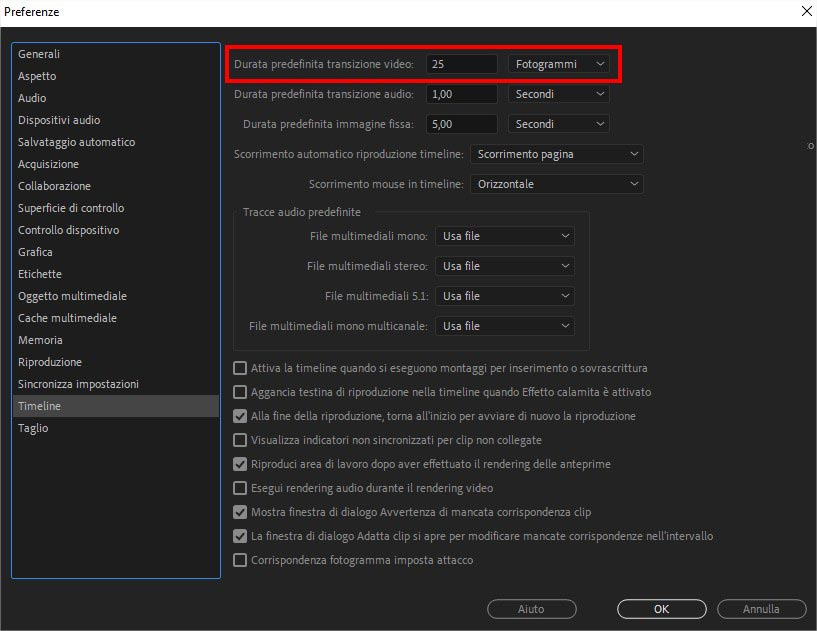
In Adobe Premiere è possibile modificare la durata di una transizione in due momenti ben precisi: prima dell’inserimento e dopo l’inserimento. Di default la durata di una transizione è impostata a 25 fotogrammi (quindi, se si lavora in una timeline configurata per lavorare a 25 fotogrammi per secondo, queste dureranno esattamente un secondo). Modificando le preferenze (dal menu Modifica > Preferenze > Timeline) è possibile personalizzare la durata.
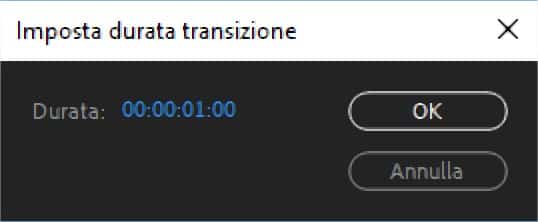
Se si vuole cambiare il numero di frame impegnati in una transizione dopo averle inserite nei punti di montaggio è sufficiente cliccare due volte con il tasto sinistro del mouse sulla “linguetta” della timeline e inserire il tempo desiderato nel box che appare. Cliccare quindi su “ok”. Un’alternativa è utilizzare le maniglie rosse che compaiono quando si passa con il mouse sopra i bordi esterni della transizione.
Personalizzare le transizioni nel “pannello controllo effetti” di Adobe Premiere
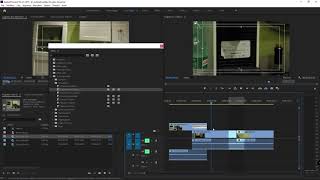
Il pannello controllo effetti di Adobe Premiere ci permette di personalizzare le transizioni. Quelle installate di default hanno pochi parametri con cui giocare. Alcuni plug-in a pagamento permettono un controllo maggiore. Per personalizzare qualsiasi tipo di transizione selezionare nella timeline la transizione desiderata. Aprire quindi il pannello controllo effetti e modificare i parametri a piacimento.
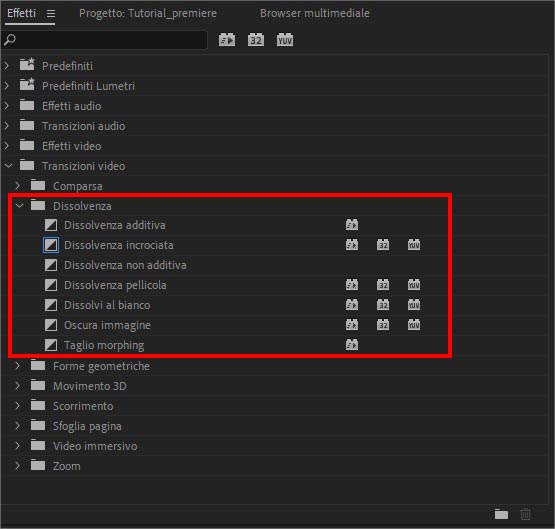
Tipologie di dissolvenze video installate di default con Adobe Premiere
Come già anticipato Adobe Premiere è installato con alcune dissolvenze di default. Nel pannello effetti espandere la cartella Transizioni Video > Dissolvenza. Vediamo ora più nel dettaglio quali tipologie di dissolvenze video sono presenti in Premiere.
Dissolvenza Additiva e Dissolvenza non Additiva
Questo tipo di dissolvenza somma (o sottrae) informazioni cromatiche dalla clip A in base alla clip B.
Dissolvenza incrociata
È sicuramente la dissolvenza più usata. La Clip A sfuma lasciando il posto alla clip B.
Dissolvenza pellicola
È simile alla dissolvenza incrociata ma tenta di emulare la dissolvenza analogica. Risulta più morbida e fluida.
Dissolvenza al bianco
Spesso, guardando telegiornali o reportage, capita di vedere una o più dissolvenze al bianco per sottolineare i punti in cui un’intervista è stata tagliata. Il risultato è simile alla dissolvenza incrociata ma, nel momento centrale, il frame è completamente bianco.
Oscura immagine (dissolvenza al nero)
Identica alla precedente ma il frame centrale è completamente nero.
Taglio morphing
È una nuova tipologia di dissolvenza introdotta nelle ultime release di Adobe Premiere. Quando si deve tagliare un’intervista spesso i tagli risultano sgradevoli alla vista. Per migliorare la resa spesso si usa una mini dissolvenza incrociata. La dissolvenza “taglio morphing” cerca di nascondere la transizione replicando i pixel dell’immagine riducendo l’effetto “a salti” altrimenti visibile.
Nella prossima lezione parleremo degli effetti video e vedremo quali sono sempre disponibili su ogni clip presente in timeline. Parleremo della scala, della posizione, della rotazione e della opacità.
Tutorial correlati
Vedi tutti
Costi deepfake: quanto costa davvero creare un falso credibile e perché incide su truffe ed elezioni
Microsoft Teams introduce la funzione green screen per migliorare gli sfondi virtuali nelle riunioni
Il primo video in 8k del Titanic è stato pubblicato sul canale Youtube OceanGate Expeditions
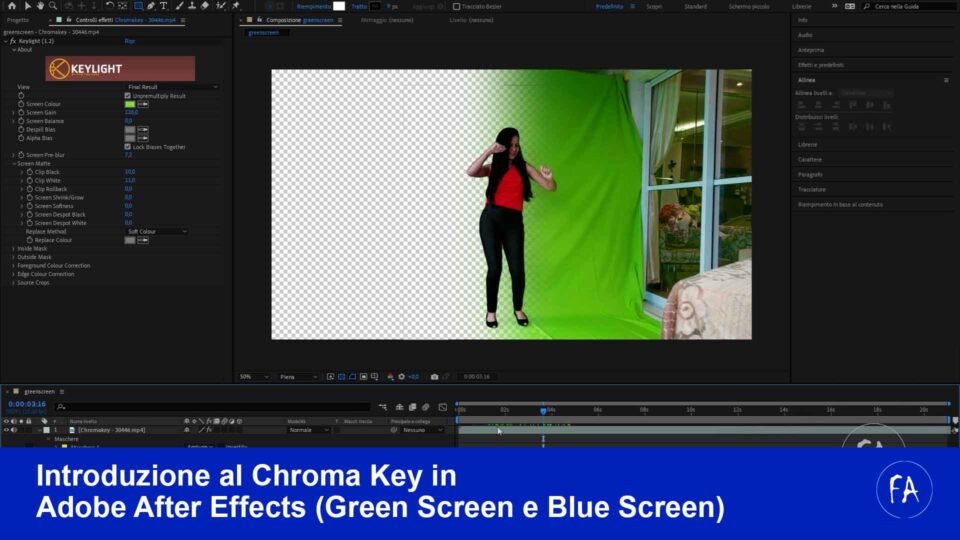
Come funziona il chroma key in After Effects (green screen e blue screen)
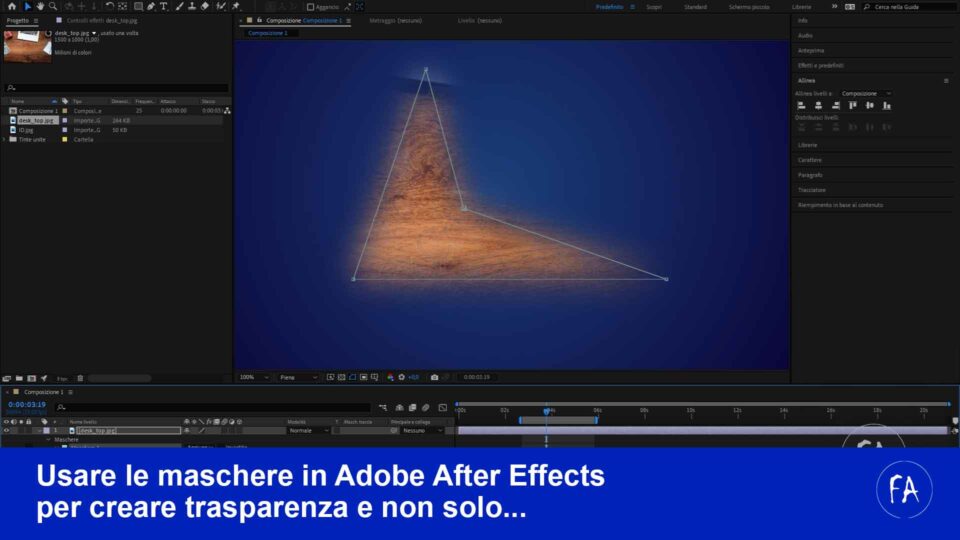
Usare le maschere in After Effects per creare trasparenza (tutorial avanzato)
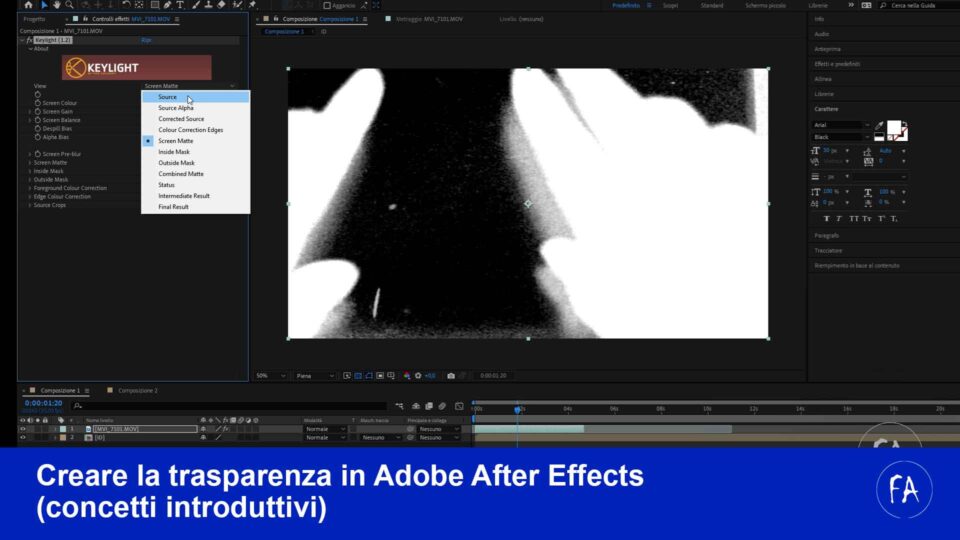
Creare la trasparenza in Adobe After Effects (maschere, chroma e luma)
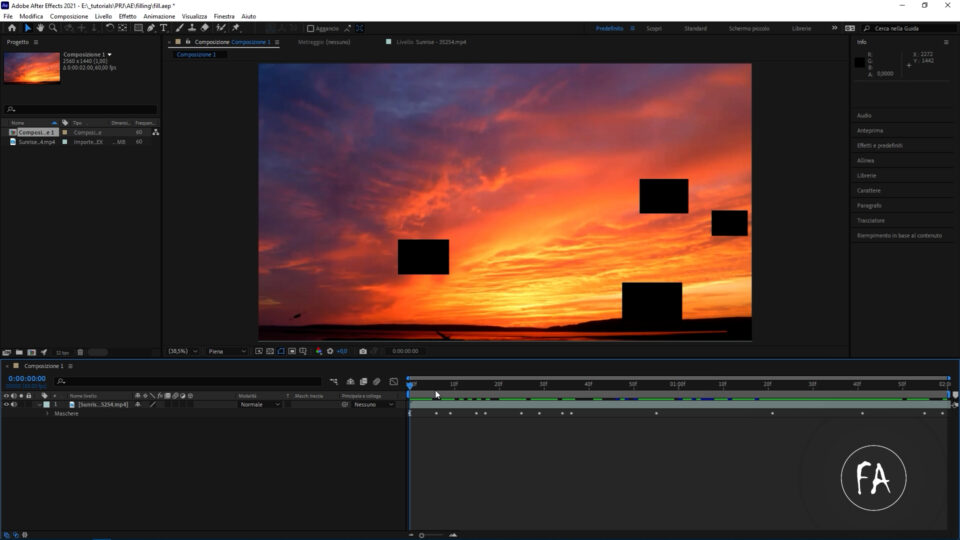
Come fare per rimuovere oggetti da un video usando Adobe After Effects (tutorial)
Esercizio 03 – animare un testo stile macchina da scrivere
Come sfruttare i preset per creare animazioni ed effetti avanzati in Adobe After Effects
Gli effetti in Adobe After Effects (introduizone)
Come modificare la velocità di una clip video in Adobe Premiere
Color correction alle immagini sorgente in Adobe Premiere
Rimuovere il rumore video con il plugin Neat Video per Adobe Premiere
Color Correction secondaria in Adobe Premiere. Maschere e curve