Prosegue il corso base di After Effects con una lezione dedicata all’argomento: come inserire del testo in After Effects? Quando si realizza un progetto di motion graphics o si lavora alla grafica di un documentario, di un film o di uno spot arriva sempre il momento di dover maneggiare del testo. Come rendere le scritte accattivanti? Come si diceva questo è un corso base quindi vedremo i concetti fondamentali che riguardano il testo in After Effects. Più avanti, nei prossimi video tutorial, impareremo come utilizzare i key frame per animare le nostre scritte.
Come inserire del testo in After Effects? Concetti base
Il testo è uno degli elementi più importanti di un progetto grafico destinato ai contenuti audiovisivi. Quando guardate uno spot televisivo, un film, un documentario o una serie tv le scritte, anche se non ce ne rendiamo conto, aiutano a comprendere ciò che vediamo, coinvolgono e forniscono informazioni importanti. I trailer dei film o le sigle dei programmi o delle serie tv sono esempi lampanti di come l’utilizzo corretto e scientifico del testo possa fare la differenza. In Adobe After Effects esistono tantissime tecniche per manipolare le scritte. Alcune, le più semplici e che vedremo in questo modulo base del corso, richiedono pochi minuti e poche competenze. Altre, avanzate, meritano tutorial ad hoc e saranno oggetto del modulo avanzato. Inserire del testo in After Effects è molto semplice, soprattutto se avete già dimestichezza con i prodotti Adobe. Modificarlo e renderlo funzionale ai nostri scopi è tutt’altra cosa. Ma partiamo dall’inizio: come inserire del testo in After Effects? Come spesso accade esistono diversi modi, tutti validi. Innanzi tutto dovete creare una nuova composizione! Poi potete:
- Premere il tato “Ctrl + T” della vostra tastiera per entrare nella modalità inserimento testo. Cliccate in un punto qualsiasi del monitor di anteprima e iniziate a digitare una scritta.
- Fare click con il tasto destro del mouse nel pannello dei livelli di After Effects. Scegliete la voce Nuovo > Testo, cliccate nel monitor di anteprima e iniziate a digitare.
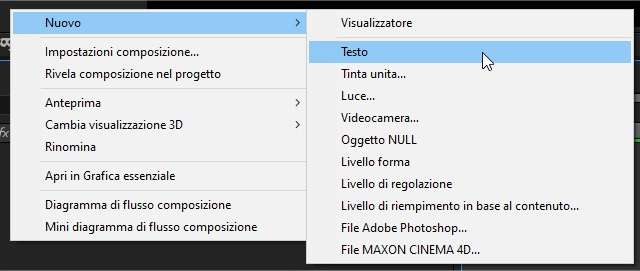
Come avete visto inserire delle scritte in After Effects è molto semplice ma come modificarne le proprietà? Come cambiare il font, il colore e le altre caratteristiche tipiche di un testo? Per tutte queste opzioni dobbiamo aprire un nuovo pannello dell’interfaccia di After Effects: il pannello carattere.
Modificare il testo in After Effects con il pannello carattere
Dopo aver visto come inserire del testo modificarlo è lo step successivo. Come cambiare il font, il colore, la pesantezza e le altre caratteristiche di un testo? Come vedrete è tutto molto semplice e viene fatto attraverso un altro pannello presente in Adobe After Effects: il pannello carattere. Se non avete modificato mai lo spazio di lavoro il pannello carattere è presente sulla destra dell’interfaccia, accanto al pannello Librerie. Se, per qualsiasi motivo, non lo trovate assicuratevi che sia acceso: andate nel menu Finestra e assicuratevi che la voce “Carattere” sia spuntata.
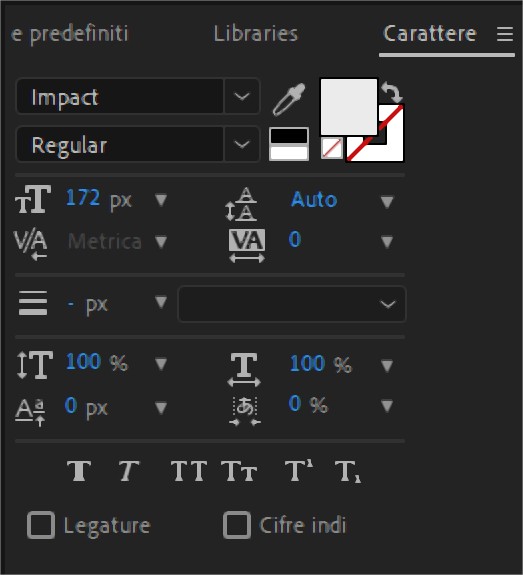
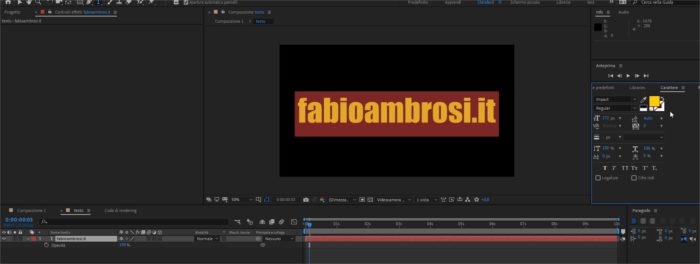
Dopo aver selezionato il testo nel monitor di anteprima modificate le caratteristiche desiderate, come in qualsiasi altro software: scegliere il tipo di font, la grandezza, la spaziatura etc… Modificate il colore e lo stile. Fate delle prove, vi accorgerete che è più semplice di quanto possa sembrare a prima vista.
Operazioni avanzate con il testo in After Effects
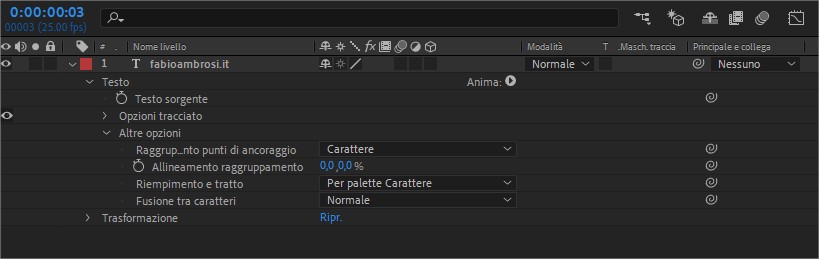
Le cose che si possono fare con il testo in After Effects sono infinite! Oltre ad animarlo (lo vedremo in un prossimo tutorial) è possibile lavorare con le opzioni avanzate. Solo a titolo informativo (l’argomento è molto complesso e sarà argomento del modulo avanzato del corso introduttivo ad After Effects) sappiate che queste opzioni avanzate sono accessibili direttamente dal livello del testo. Fra le proprietà troverete un blocco di opzioni chiamate “Testo”. Qui è possibile modificare il tracciato, aggiungere script e soprattutto accendere gli animatori. Avremo modo di approfondire il tema, per il momento sappiate solo dell’esistenza di tante altre opzioni utili con cui poter lavorare.
Tutorial correlati
Vedi tutti

Dal 9 ottobre 2025 bonifici istantanei per tutti: cosa cambia per correntisti e banche in area euro


L’Asteroide 2025 TF sfiora la Terra a 428 km: scoperta solo ore dopo dalla rete di sorveglianza

WhatsApp: addio numero, arriva il nome utente WhatsApp