Dopo aver capito come funzionano gli spazi di lavoro in Adobe Premiere, dopo aver creato il nostro primo progetto e impostato le preferenze ottimali per lavorare al meglio è finalmente giunto il momento di importare video, audio e foto. Da dove iniziare? Scopriamolo in questo capitolo del corso online di montaggio video con Adobe Premiere 2019!
La seconda parte del video tutorial: importare materiale in Adobe Premiere
Come importare video, audio, foto e immagini in Adobe Premiere
Esistono ben 4 modi per importare video, audio, foto e immagini in Premiere. Tutti validi e tutti corretti. Vediamoli uno per uno!
- Cliccare su FILE > IMPORTA…; è forse il metodo più scontato. Quasi tutti i programmi e sicuramente tutte le applicazioni Adobe permettono di importare il materiale in questo modo. Personalmente lo considero il più scomodo di tutti.
- Usare la combinazione di tasti Ctrl + i ; È forse il mio preferito. Usando la tastiera si è più veloci e produttivi!
- Fare doppio click all’interno del pannello Progetto;
- Trascinare un file direttamente in Premiere nel pannello Progetto; È un metodo utilizzabile ma sconsigliato. Più avanti nel corso spiegherò bene perché è saggio evitare di importare video e file in questo modo!
Quali file è possibile importare in Adobe Premiere?
Quali file è possibile importare in Adobe Premiere? Esistono controindicazioni o formati non supportati? A cosa prestare attenzione? Solo l’esperienza vi permetterà di rispondere rapidamente a tutte queste domande. In linea teorica Adobe Premiere è in grado di utilizzare la gran parte dei file e dei formati oggi disponibili sul mercato: mp4, mpg, avi, mov, mkv, jpg, png, gif, tiff e così via. Anche la maggior parte dei codec è oggi largamente supportata: h264, h265, mkv, r3d etc.. Sul sito Adobe è possibile trovare l’elenco completo dei file supportati da Premiere 2019.
Importare un’intera cartella con un solo click in Adobe Premiere
Spesso può essere utile importare non un singolo file ma più file contemporaneamente. Immaginate di dover lavorare molte fotografie una dopo l’altra! Non è augurabile farlo un file alla volta, soprattutto se dobbiamo utilizzare decine e decine di immagini. Come fare allora? Sicuramente possiamo selezionare più file alla volta e importarli in un colpo solo con uno dei metodi descritti sopra ma c’è una seconda soluzione, forse ancora più pratica e veloce: importare un’intera cartella con un solo click. Vediamo come fare!
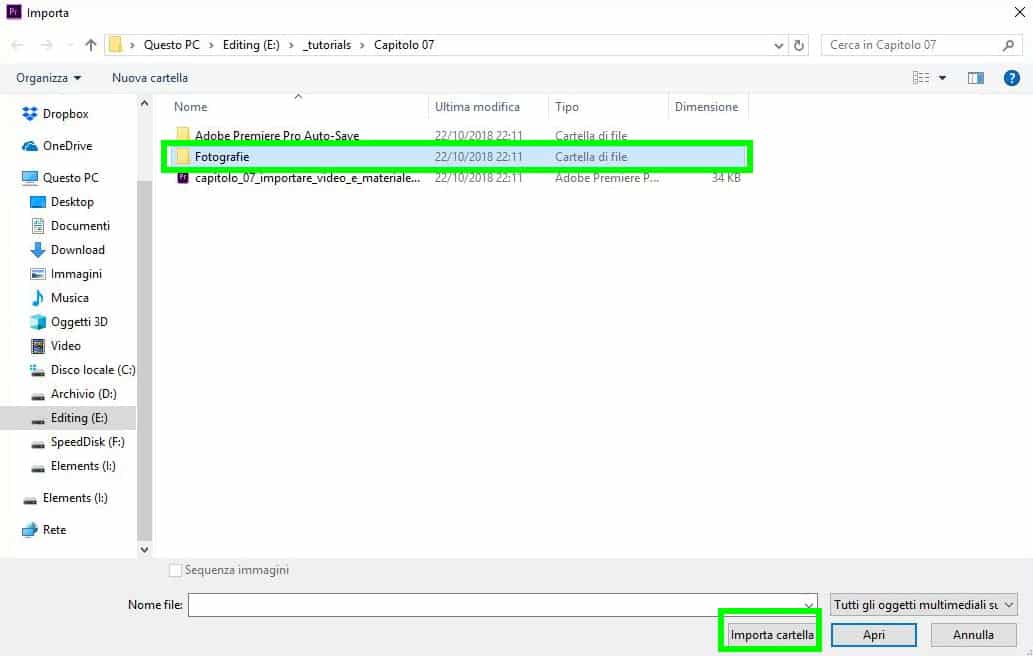
Qualsiasi metodo abbiate scelto per importare contenuti multimediali in Adobe Premiere (a meno che non abbiate trascinato i file all’interno del programma) vi troverete davanti la finestra che vedete nell’immagine qui sopra (se usate un Mac la situazione è la stessa). È la classica finestra per importare qualcosa in un programma. Se decidete di utilizzare molti file potete importarli semplicemente selezionando la cartella che li contiene e cliccare il bottone “Importa cartella” (invece del classico “Apri”). In men che non si dica tutti i file contenuti all’interno saranno disponibile nel pannello “Progetto”, raggruppati in una cartella (bin). Vedremo meglio come organizzare il materiale nel pannello progetto in uno dei prossimi capitoli.
Importare contenuti multimediali utilizzando il Browser Multimediale di Adobe Premiere
Ad essere sinceri esiste un quinto modo per importare materiale in Premiere. È molto pratico se non sappiamo esattamente cosa importare e vogliamo navigare fra le nostre cartelle per scegliere con calma quali file usare. Sto parlando del Browser Multimediale di Adobe Premiere. Vediamo come funziona!
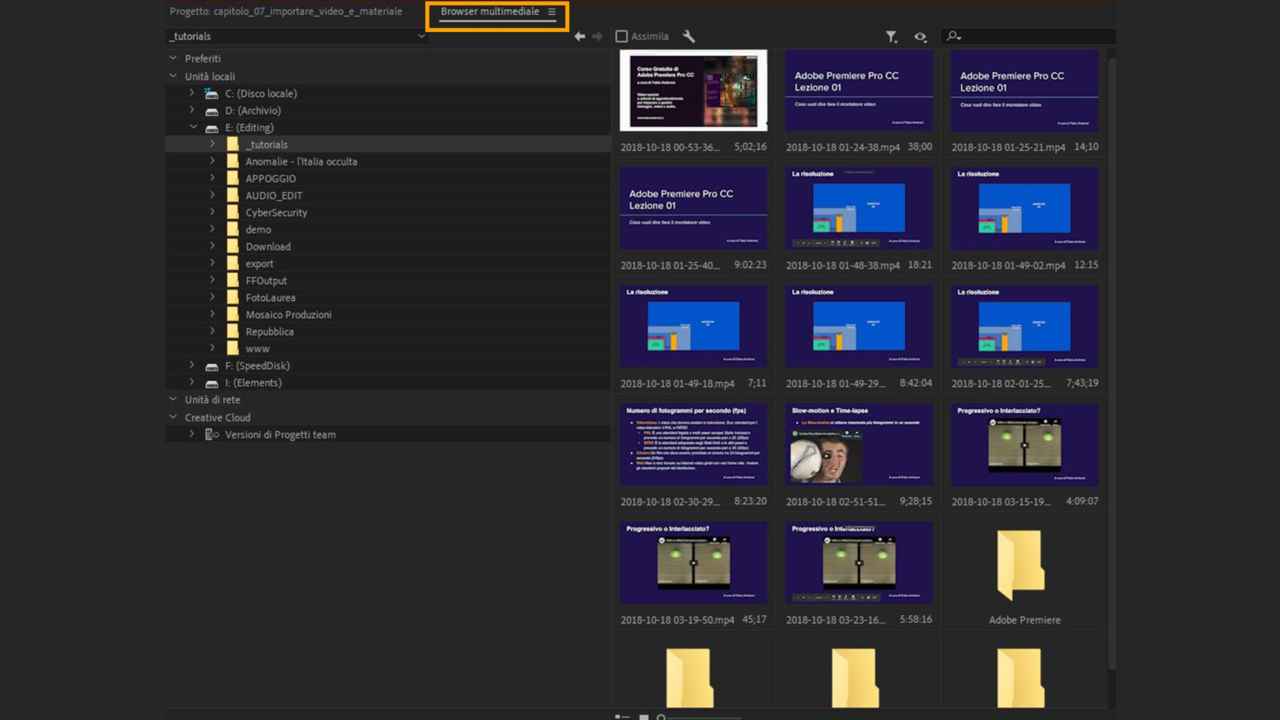
Per aprire il browser multimediale (se non è già aperto) dobbiamo andare in FINESTRA > BROWSER MULTIMEDIALE. Una volta aperto avremo un pannello simile a quello riprodotto nella figura qui sopra. Come potete vedere in questo pannello ci è possibile navigare fra gli hard disk e le cartelle del nostro computer, cercare file (tramite il campo in alto a destra dove c’è la lente di ingrandimento), pre-visualizzare i video (passando il mouse sopra alla clip) e, ovviamente, importare il materiale nel nostro progetto. Per fare ciò dovete cliccare con il tasto destro del mouse sopra il contenuto di vostro interesse e selezionare IMPORTA dal menu contestuale. Tenendo premuto il tasto Ctrl mentre selezionate i file è possibile importare più media contemporaneamente.
Ingestare i file e contenuti multimediali. Tecniche avanzate di import
Fin qui abbiamo usato il termine “importare” per indicare il procedimento tramite cui portiamo i contenuti multimediali da lavorare all’interno di Premiere.
Un termine simile – e molto usato – è “ingest” (dall’inglese to ingest = ingerire). Adobe Premiere permette di “ingestare” (sinonimo di “Importare” i file multimediali con tecniche più avanzate di quelle descritte in questo capitolo (proxy e transcodifica, ad esempio). Questi argomenti saranno oggetto di future lezioni.
Servizi di video editing professionali per privati e aziende
Se stai cercando un professionista che faccia il lavoro sporco al posto tuo contattami. Fabio Ambrosi offre infatti può realizzare video per matrimoni e cerimonie su misura in base alle tue esigenze.
ContattamiTutorial correlati
Vedi tutti

Dal 9 ottobre 2025 bonifici istantanei per tutti: cosa cambia per correntisti e banche in area euro


L’Asteroide 2025 TF sfiora la Terra a 428 km: scoperta solo ore dopo dalla rete di sorveglianza

WhatsApp: addio numero, arriva il nome utente WhatsApp