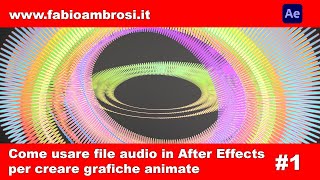
Prima di passare al modulo avanzato del corso introduttivo ad Adobe After Effects vediamo qualche applicazione pratica dei concetti imparati fino ad ora e aggiungiamo un nuovo elemento: i file audio. Come sfruttare i file audio in Adobe After Effects per creare grafica animata? In questo video tutorial impareremo come usare la funzione “Converti Audio in Fotogrammi Chiave” per estrarre informazioni da una sorgente sonora, convertirle in KeyFrame e animare qualsiasi cosa (parametri, oggetti, livelli etc…)
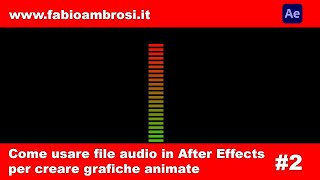
Prima parte: file audio in Adobe After Effects per creare fotogrammi chiave
La prima parte di questo video tutorial è dedicato alla funzione “Converti Audio in Fotogrammi Chiave”. Questa funzione ci permette – come suggerisce il nome stesso – di convertire le informazioni sul volume di un file audio in fotogrammi chiave. Come abbiamo imparato quando abbiamo parlato dei keyframe, grazie ai fotogrammi chiave possiamo animare praticamente tutti i parametri dei livelli. Con un po’ di fantasia possiamo creare qualsiasi cosa! In questo tutorial creeremo un VMETER (strumenti utilizzato per misurare la pressione sonora di una sorgente audio).
La procedura da seguire per generare keyframe partendo da un file audio è molto semplice:
- Importiamo il file audio in After Effects e aggiungiamolo ad una composizione
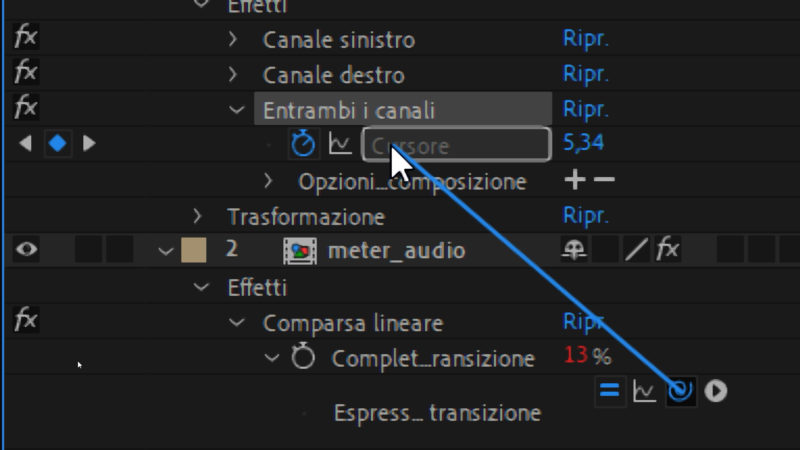
- Cliccando con il tasto destro del mouse sopra al livello appena creato selezioniamo la voce Assistente Fotogramma Chiave > Converti Audio in Fotogrammi Chiave.
- Verrà così creato un nuovo livello “null” contente le informazioni sul volume della traccia audio sotto forma di Keyframe.
- Usando le espressioni di After Effects (ovvero Javascript) possiamo così animare qualsiasi elemento del nostro progetto grafico. Nell’esempio di questo video tutorial disegnere un VMETER per misurare visivamente la pressione sonora di un file audio.
Disegniamo uno spettro sonoro in Adobe After Effects
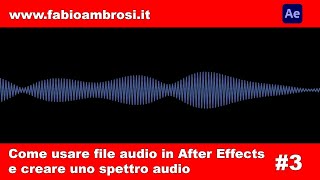
Veniamo ora alla seconda parte di questo video tutorial dedicato ad After Effects e all’audio. In questa parte del tutorial disegneremo uno spettro sonoro animato. Ma cos’è uno spettro audio? Da bravi curiosi digitali andiamo a fare una ricerca e, su wikipedia, leggiamo che uno spettro sonoro è
Lo spettro sonoro è un grafico che si utilizza nell’analisi di un rumore o di un suono: vi si riportano i livelli sonori in funzione della frequenza.
Ok, è ancora complicato, vero? Sono però sicuro che se vi mostrassi uno spettro sonoro esclamerete “ahhhhh”…..
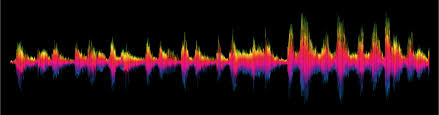
Meglio ora? Tutto chiaro? Come riprodurre uno spettro sonoro in Adobe After Effects? Il procedimento è davvero molto semplice: Dopo aver improtato il File Audio in Adobe After Effects e dopo averlo trascinato dentro la composizione selezionatelo applicate l’effetto “Genera > Spettro Audio” Nelle impostazioni dell’effetto indicate la sorgente sonora da utilizzare e impostate i vari parametri a piacimento.
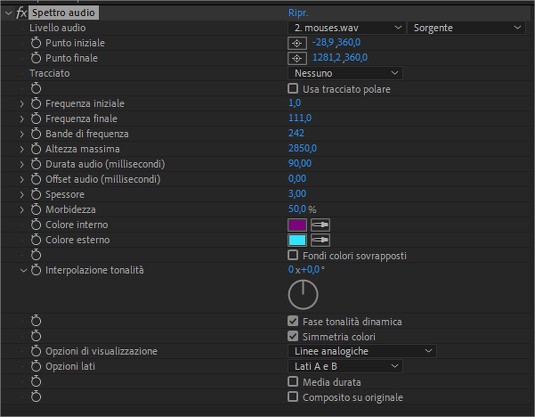
Una funzione molto interessante dell’effeto Spettro Audio di After Effects è la possibilità di agganciare lo spettro appena creato ad una traccia (path) disegnata con lo strumento penna o ad una maschera. Il limite a questo punto è solo la vostra fantasia!
Tutorial correlati
Vedi tutti

Adobe Premiere 22.3: fra le novità l’integrazione con Frame.io per la collaborazione a distanza

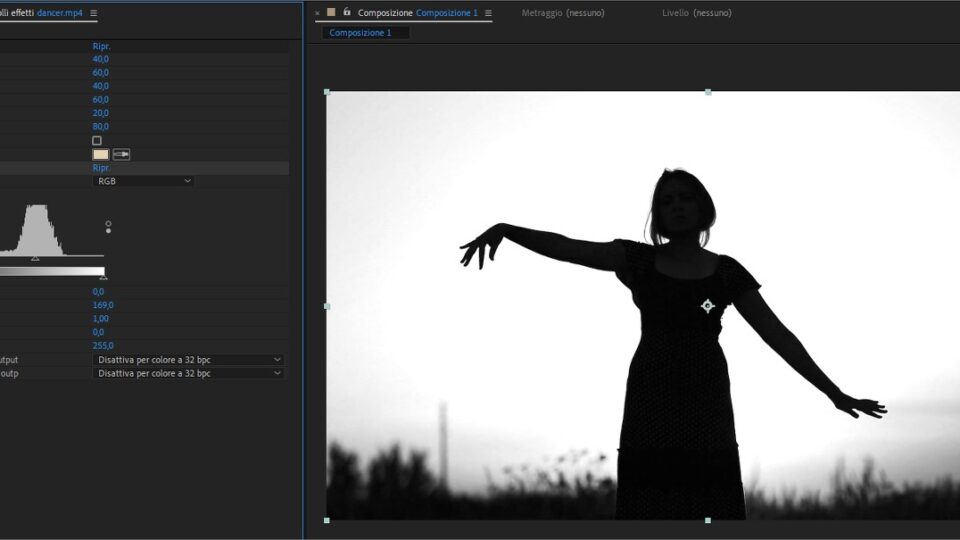
Usare il mascherino luminanza in After Effects per creare trasparenza
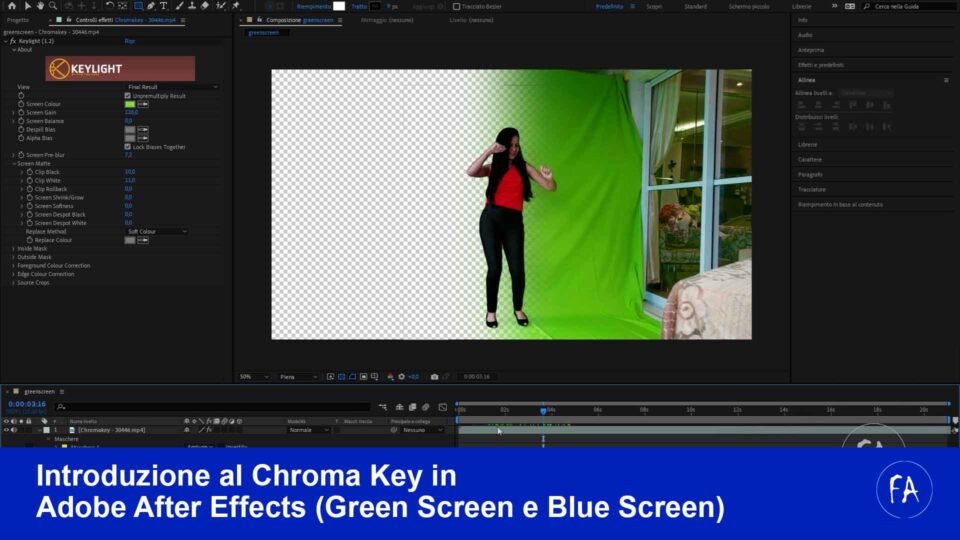
Come funziona il chroma key in After Effects (green screen e blue screen)
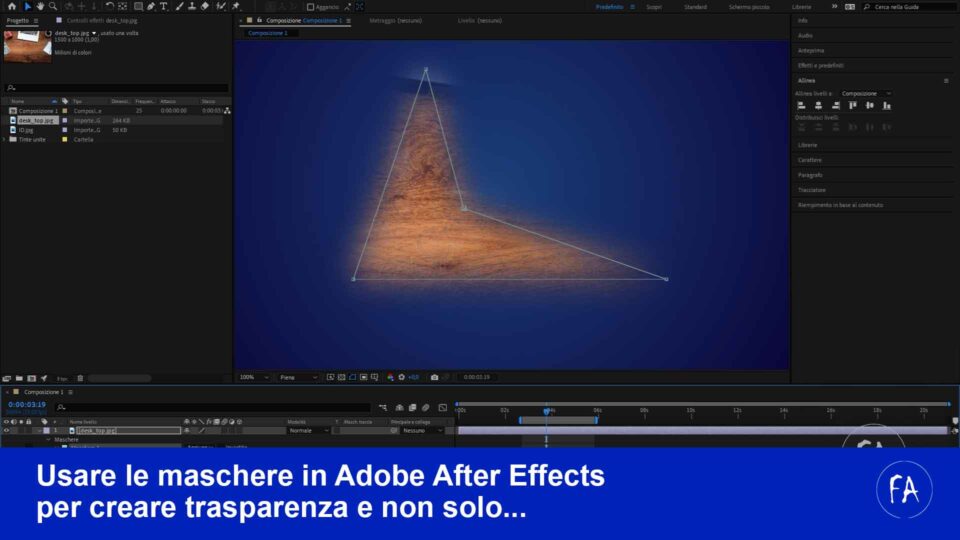
Usare le maschere in After Effects per creare trasparenza (tutorial avanzato)
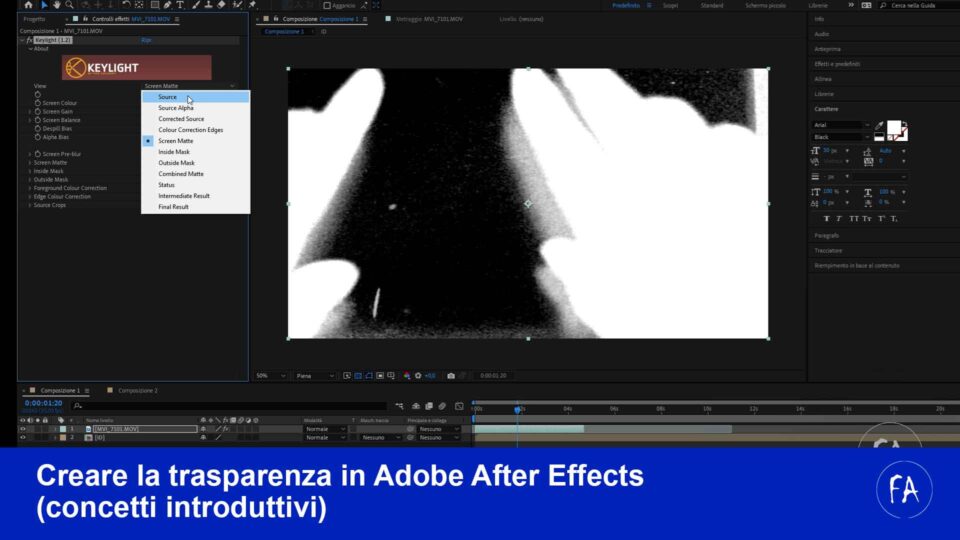
Creare la trasparenza in Adobe After Effects (maschere, chroma e luma)
Come usare e animare lo strumento Pennello di Adobe After Effects
Come fare per rimuovere oggetti da un video usando Adobe After Effects (tutorial)
Adobe After Effects: effetto testo stile Matrix senza usare Plugin
Espressioni e After Effects per animare infografiche
Usare la grafica essenziale e i motion template in Adobe Premiere

Corso introduttivo ad After Effects: da Base ad Avanzato