Abbiamo fin qui visto i concetti base di After Effects. Abbiamo imparato a lavorare con le composizioni, i livelli a creare animazioni e forme geometriche. A questo punto del corso base di After Effects è opportuno imparare come esportare le nostre creazione e renderizzarle su un file da condividere con altri collaboratori o altri software per il montaggio video. Vediamo in questa lezione e nel video tutorial allegato come esportare da After Effecs.
Cosa vuol si intende per “esportare”
Abbiamo già parlato dell’export nel corso di editing video con Adobe Premiere Pro. Abbiamo visto la differenza, sottile, fra rendering ed export. Il primo vocabolo si riferisce al procedimento che trasforma un algoritmo matematico in un video. La seconda parole è il procedimento che esporta il nostro lavoro su un file del nostro Hard Disk. Sempre nel corso di editing video abbiamo imparato alcuni concetti chiave come Formato, Codec, Bitrate etc… Per approfondire quegli argomenti rimando alle lezioni sopra citate. In questa sede vedremo come esportare da After Effects in modo da poter condividere la grafica creata con altri software o con latri collaboratori.
Come esportare da Adobe After Effects: aggiungi a coda di rendering
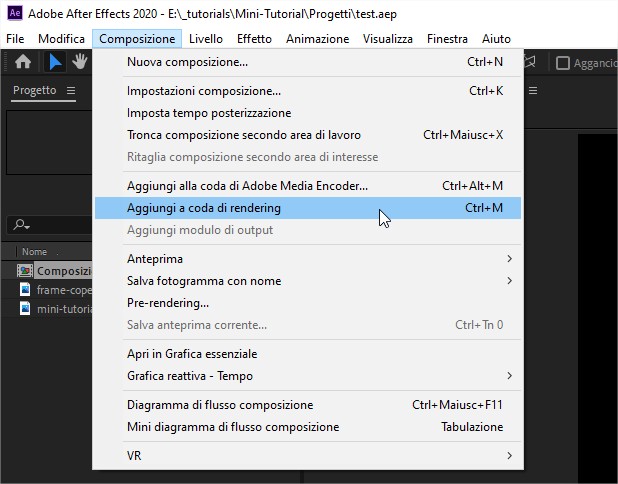
Esportare da After Effects è molto semplice. Per prima cosa occorre selezionare la composizione che si vuole scrivere su un file. Una volta scelto cosa esportare e dopo aver selezionato la composizione andare nel menu Composizione > Aggiungi a Coda di Rendering (tasto di scelta rapida Cntrl + M). Questa operazione aggiungerà la composizione alla coda di rendering.
Se guardiamo il pannello dei livelli vediamo aprirsi una nuova tab che conterrà la coda di rendering vera e propria.

Cliccando su Modulo di Output (sulla scritta in azzurro sulla destra) potremo aprire il Modulo di Output in cui andremo ad impostare le caratteristiche che dovrà avere il file che stiamo esportando.
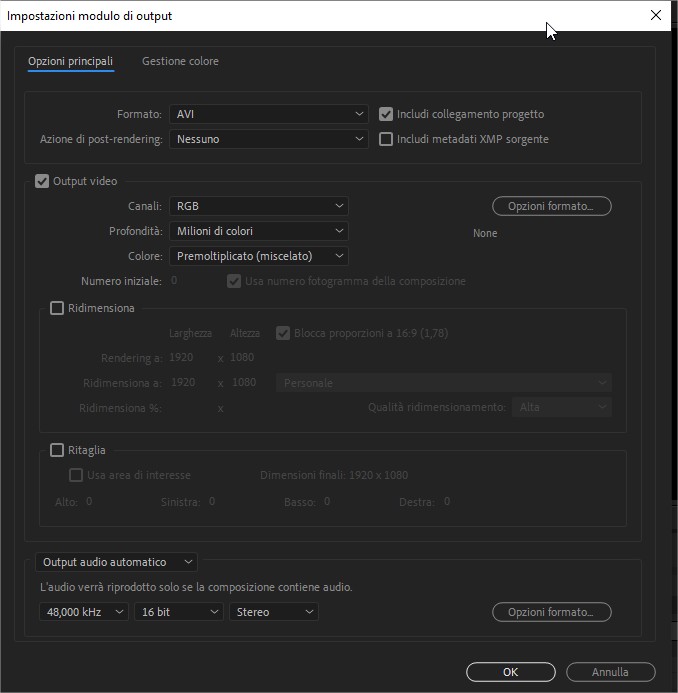
In questa finestra possiamo scegliere come esportare da Adobe Affter Effects. Possiamo scegliere il formato del file (in genere si sceglie una sequenza di immagini o Quicktime) e il codec da utilizzare (Animazione, ProRes etc…). Possiamo qui decidere se esportare il video senza o con il canale alfa e se includere anche l’eventuale sorgente audio presente nella composizione (gaurda il video tutorial allegato a questa lezione per avere un esempio pratico di come configurare After Effects per esportare una composizione)
Una volta impostati tutti i parametri desidera possiamo premere sul bottone Rendering (sulla destra del pannello coda di rendering) per avviare l’export.
Tutorial correlati
Vedi tutti

Dal 9 ottobre 2025 bonifici istantanei per tutti: cosa cambia per correntisti e banche in area euro


L’Asteroide 2025 TF sfiora la Terra a 428 km: scoperta solo ore dopo dalla rete di sorveglianza

WhatsApp: addio numero, arriva il nome utente WhatsApp