In sintesi, questa e’ la procedura da seguire
Dati importati dal sito legacy-
1
Aprire Gmail
Puoi caccedere a gmail facilmente come sei solito fare
-
2
In alto clicca sull'icona "mostra opzioni di ricerca"
È una piccola icona che trovi accanto alla scritta "cerca nella posta"
-
3
Inserisci i parametri di ricerca e clicca su "Cerca"
Nel modulo che viene mostrato impostare i parametri di ricerca desiderati
-
4
Visualizza i risultati della ricerca
Dopo aver avviato la ricerca i risultati saranno mostrati a schermo

Come fare per trovare rapidamente la mail che stiamo cercando (e che magari abbiamo ricevuto anni fa) senza impazzire? Districarsi fra centinaia di messaggi può essere un incubo e se la comunicazione che ci interessa è molto vecchia dobbiamo perdere molto tempo e avere molta pazienza. Google, per fortuna, con il suo servizio di posta elettronica gratuita, Gmail, viene in nostro soccorso tramite la ricerca avanzata. Uno dei punti di forza di questo servizio è proprio la praticità e la semplicità di utilizzo e in questa guida pratica impareremo, passo passo, come fare per districarci fra centinaia di mail.
Gmail: con la ricerca avanzata puoi facilmente trovare le mail di tuo interesse in pochi secondi
Goolge nasce molti anni fa come motore di ricerca. Negli anni ha conquistato la leadership nel mercato proprio grazie alla sua semplicità di utilizzo e precisione nel fornire risultati in pochissimi secondi. Con il passare del tempo il colosso di Mountain View ha aggiunto nuovi servizi fra i quali la posta elettronica Gmail. Fra i tanti vantaggi offerti all’utente, oltre alla possibilità di avere una casella di posta elettronica gratuita, Gmail permette di sfruttare la ricerca avanzata per recuperare in pochissimi secondi messaggi ricevuti (o inviati) anche molto tempo fa. Impostando i parametri di ricerca si può infatti fare una ricerca precisa e puntuale anche se la quantità di mail in archivio è elevata.
Nel corso online di informatica e nuove tecnologie abbiamo imparato ad usare Gmail, creando un account e impostando le preferenze di base per usare questo pratico servizio di Google. Oggi andiamo un po’ più nel dettaglio imparando a sfruttare un’altra caratteristica che ha reso Gmail così comodo e popolare: la ricerca avanzata. Come vedrete, scegliendo alcuni parametri di ricerca, in pochi istanti si potrà visualizzare le mail che stavamo cercando senza impazzire e senza perdere troppo tempo.
Come usare la riceca avanzata di Gmail per recuperare email inviate o ricevute anche molto temp fa
STEP 1: Aprire Gmail
La prima cosa da fare è ovviamente aprire Gmail. Una volta dentro al servizio di posta elettronica potremo procedere con la ricerca avanzata.
STEP 2: In alto clicca sull’icona “mostra opzioni di ricerca”
La seconda cosa da fare se si vuole usare in Gmail la ricerca avanzata è cliccare sul simbolo delle “opzioni di ricerca” (guarda l’immagine). Questa icona ci permette di aprire un modulo in cui, inserendo i parametri di ricerca, potremo procedere ad individuare i messaggi che corrispondo alle caratteristiche da noi specificate.
STEP 3: Inserisci i parametri di ricerca
Nel modulo della ricerca avanzata possiamo inserire i parametri da noi desiderati. Potremmo, ad esempio, cercare le email inviate ad un determinato indirizzo o individuare tutti i messaggi di posta che abbiamo ricevuto in un arco di tempo preciso. Possiamo anche filtrare i messagi in base alla presenza di un allegato o chiedere di elencare solo le email che contengono una determinata prarola nell’oggetto. Il modulo è abbastanza intuitivo. Dopo aver inserito i parametri di ricerca clicchiamo sul bottone “Cerca”.
STEP 4: Visualizza i risultati della ricerca
Dopo aver cliccato su “Cerca” Gmail applica i filtri della ricerca avanzata e mostra tutte le email che soddisfano i requisiti da noi inseriti nello step precedente.
Se vuoi imparare ad usare un computer o vuoi approfondire temi legati all’informatica e alle nuove tecnologie segui il corso gratuito di informatica e nuove tecnologie presente su questo sito.
STEP 1: Aprire Gmail
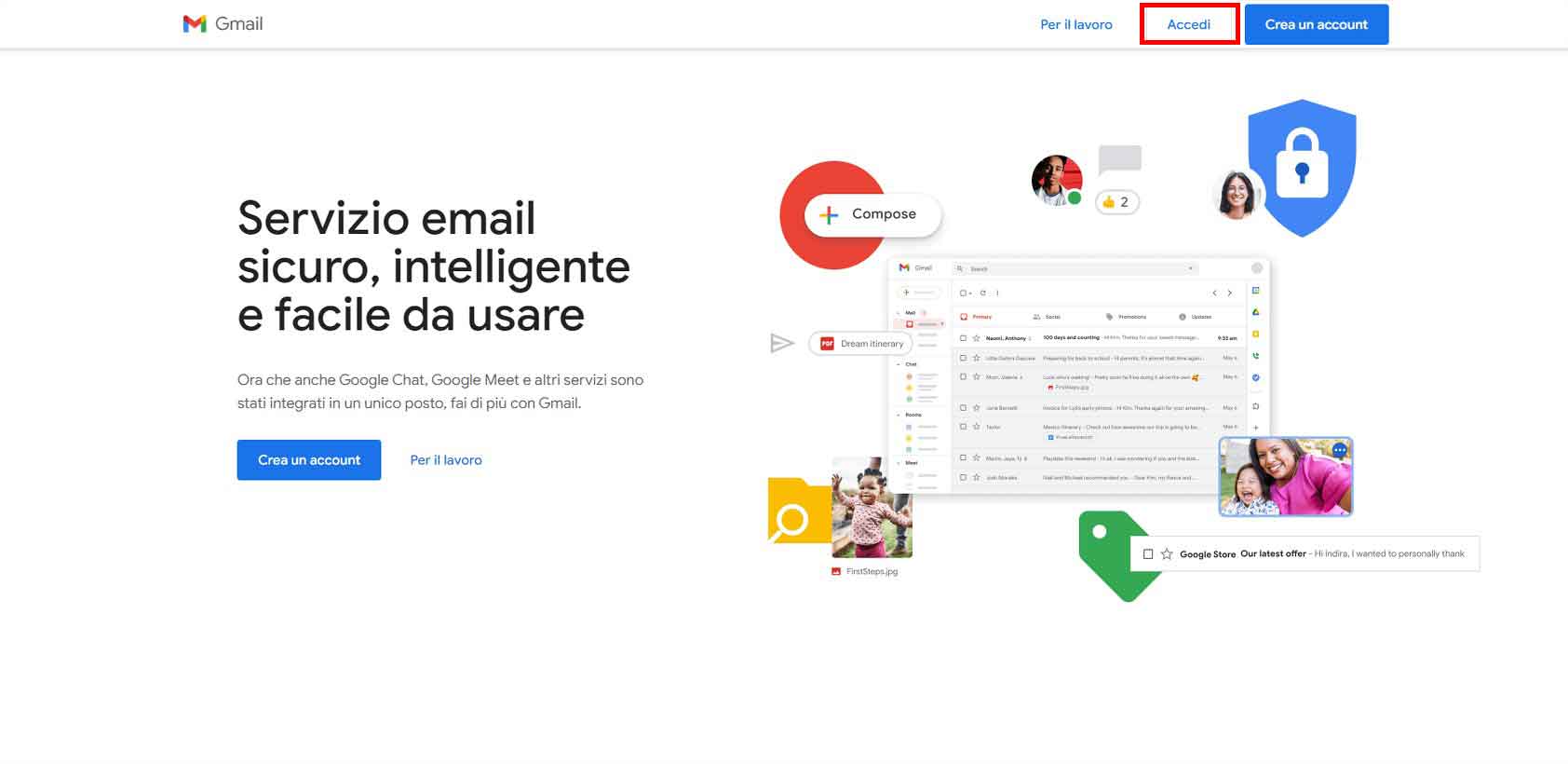
Puoi caccedere a gmail facilmente come sei solito fare
STEP 2: In alto clicca sull'icona "mostra opzioni di ricerca"
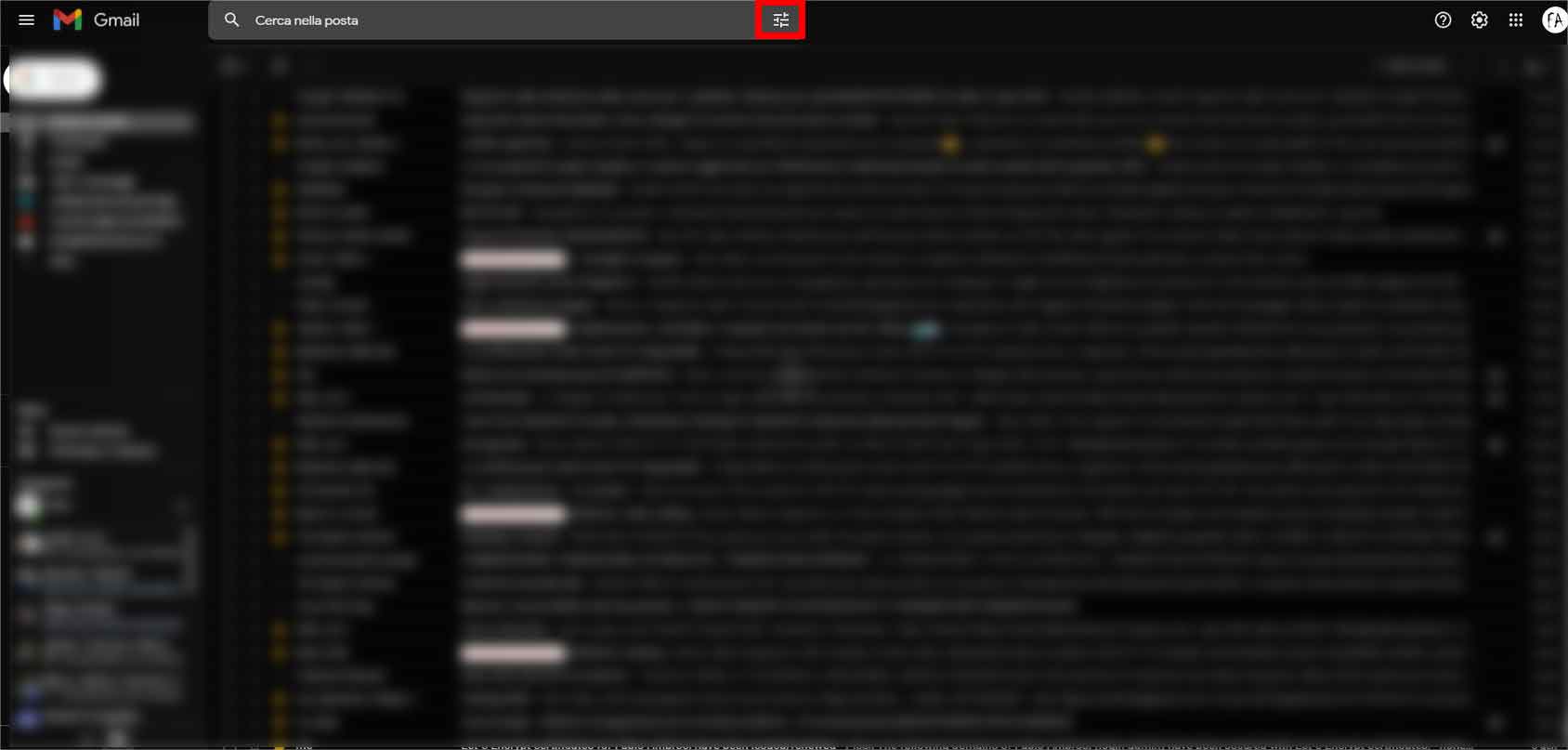
È una piccola icona che trovi accanto alla scritta "cerca nella posta"
STEP 3: Inserisci i parametri di ricerca e clicca su "Cerca"
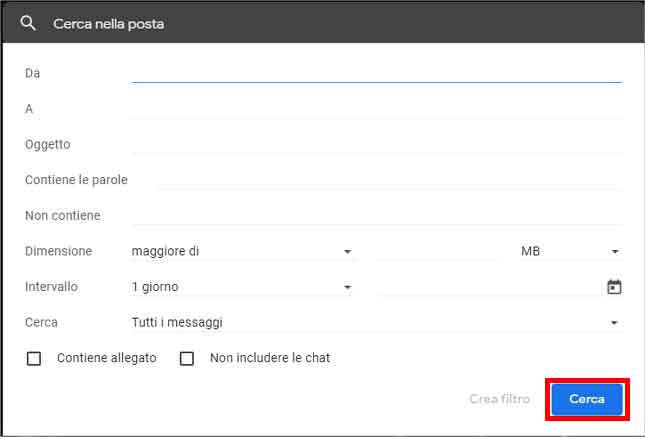
Nel modulo che viene mostrato impostare i parametri di ricerca desiderati
STEP 4: Visualizza i risultati della ricerca
Dopo aver avviato la ricerca i risultati saranno mostrati a schermo
Potrebbe interessarti anche
Vai ai contenuti

Dal 9 ottobre 2025 bonifici istantanei per tutti: cosa cambia per correntisti e banche in area euro


WhatsApp: addio numero, arriva il nome utente WhatsApp