In sintesi, questa e’ la procedura da seguire
Dati importati dal sito legacy-
1
Aprire Firefox
Cliccare sull'icona del browser Firefox per aprirlo
-
2
Cliccare sull'icona a panino
L'icona a panino sono tre linee orizzontali. Le trovi in alto a destra
-
3
Cliccare sulla voce Impostazioni
Cliccando sulla voce Impostazioni potrai accedere alle opzioni di Firefox
-
4
Individua e clicca sulla voce Privacy e Sicurezza
Individua la voce Privacy e sicurezza nella colonna di sinistra
-
5
Scendi in basso e nella sezione Cookie e dati dei siti web clicca su Elimina Dati
Devi scendere un pochino per individuare questa sezione
-
6
Nella finestra che appare scegliere quali dati eliminare e cliccare su Elimina
Puoi decidere quali dati eliminare
In un precedente “How-To” abbiamo visto come pulire la cache e i dati personali in Google Chrome (versione Desktop). Oggi impareremo come fare la stessa cosa con Firefox. Come pulire la cache e i dati personali in Firefox (Desktop)? Segui i semplici passaggi indicati in questa guida e vedrai che è più semplice di quanto può sembrare. Cancellare la cache ed eliminare i dati personali è un modo utile per tutelare la propria privacy e liberare spazio sul disco. Si consiglia di fare questa operazione almeno una volta al mese.
Perché pulire la cache e i dati personali in Firefox?
Quando navighiamo su internet il browser (qualunque) scarica dei file in modo da non doverli scaricare più volte e consumare banda e risorse. Questi file sono la “cache”, un insieme di dati che aiutano i dispositivi a funzionare meglio. Non c’è niente di male a permettere ad un browser di usare la cache e immagazzinare dati. Di tanto in tanto però è bene cancellare i file obsoleti. In questo How to vedremo come pulire la cache e i dati personali in Firefox (Desktop). Vedrai, la procedure è molto semplice e richiederà solo pochi minuti.
Come pulire la cache e i dati personali in Firefox (Desktop)
Impariamo ora come pulire la cache e i dati personali in Firefox (Desktop). Segui i passaggi uno ad uno e vedrai che in pochi minuti eliminarai sia i file scaricati dal browser sia i dati personali che hai accumulato durante la tua navigazione su internet.
STEP 1: Aprire Firefox
La prima cosa da fare è aprire Firefox. Individua l’icona del browser sul tuo desktop o fra le tue applicazioni e fai doppio click con il tasto sinistro del mouse.
STEP 2: Individua e clicca sull’icona a panino.
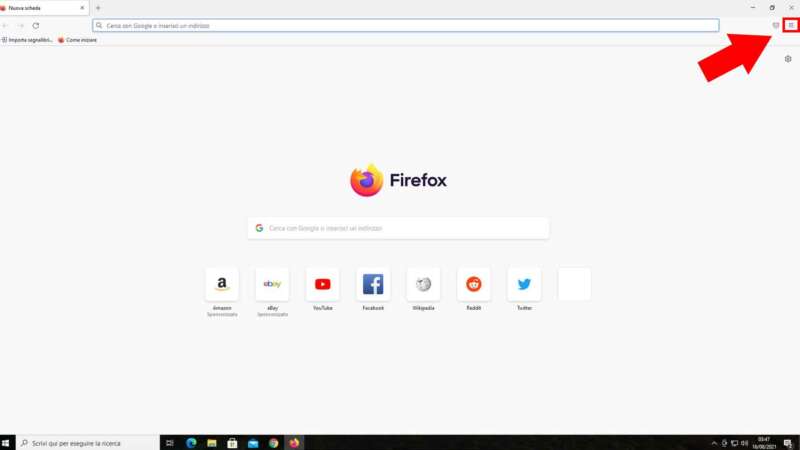
L’icona a panino è un’icona composta da tre linee orizzontali. È facile individuarla: guarda in alto, sulla destra. L’ultima icona è l’icona a panino. Da qui potrai aprire un menu da cui accederemo alle impostazioni di Firefox.
STEP 3: Clicca sulla voce “Impostazioni”, accederai alle opzioni di Firefox
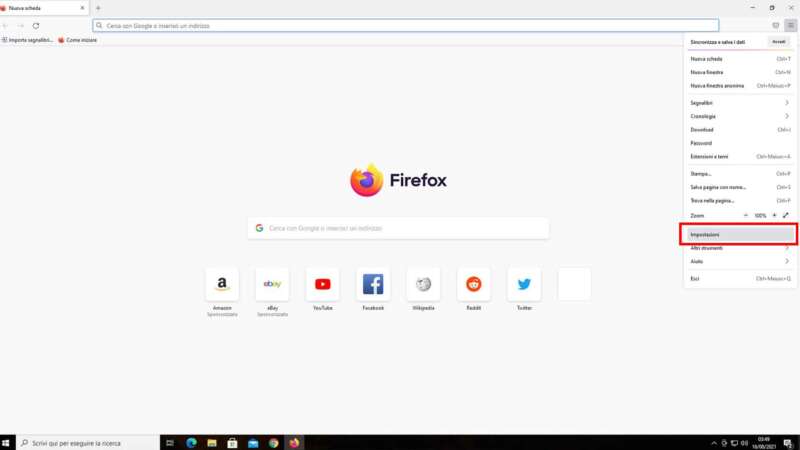
Nel menu a tendina che appare individua, in basso, la voce “impostazioni”. Cliccando su questa voce avrai accesso a tutte le principali opzioni disponibili in Firefox. Fra queste, nei prossimi passaggi,. individueremo la funzione che ci permetterà di pulire la cache e i dati personali.
STEP 4: Individua la voce Privacy e sicurezza nella colonna di sinistra
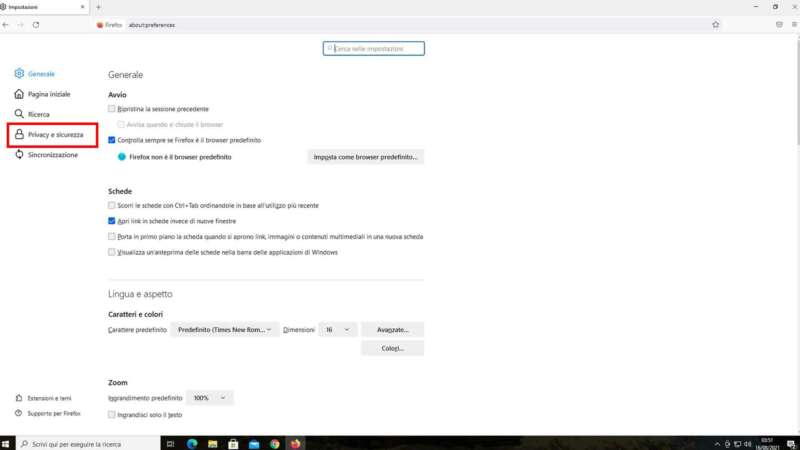
La finestra che avrai di fronte è divisa in due colonne. In quella di sinistra cerca e individua la voce “Privacy e Sicrezza”. Clicca sulla voce per accedere alle opzni che stiamo cercando.
STEP 5: Scendi in basso e nella sezione “Cookie e dati dei siti web” individua e clicca su “Elimina Dati”
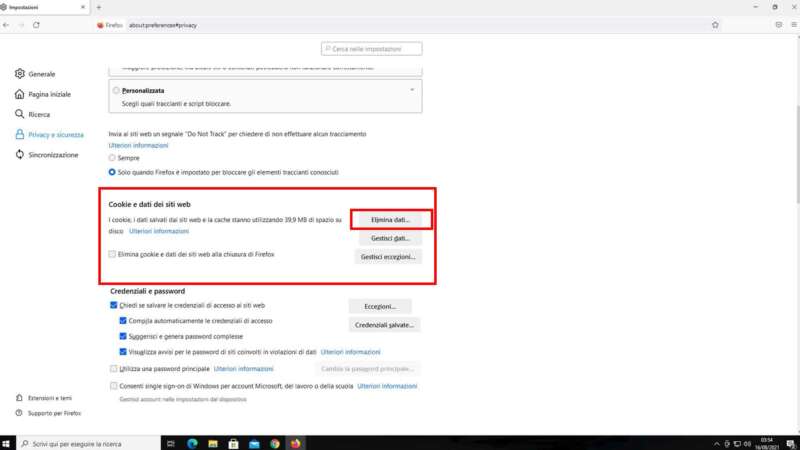
Scendi in basso. Individua la voce “Cookie e dati dei siti web”. Questa sezione ci permetterà di eliminare i file scaricati da Firefox durante la navigazione. Guarda bene, c’è un bottone con su scritto “Elimina Dati”. Cliccaci sopra con il tasto sinistro del mouse. Verrà aperta un’altra finestra.
STEP 6: Nella finestra che appare scegliere quali dati eliminare e cliccare su Elimina
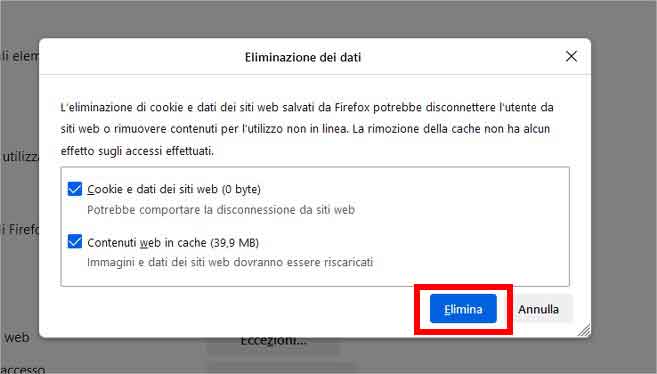
Nella finestra che vedrai comparire scegli quali dati eliminare quindi clicca sul bottone “Elimina”: Ben fatto! Hai pulito la cache ed eliminato i dati personali in Firefox (verisone desktop)
Nel corso online di informatica e nuove tecnologie abbiamo dedicato una lezione per capire cosa sono i cookie e a cosa servono.
STEP 1: Aprire Firefox
Cliccare sull'icona del browser Firefox per aprirlo
STEP 2: Cliccare sull'icona a panino
L'icona a panino sono tre linee orizzontali. Le trovi in alto a destra
STEP 3: Cliccare sulla voce Impostazioni
Cliccando sulla voce Impostazioni potrai accedere alle opzioni di Firefox
STEP 4: Individua e clicca sulla voce Privacy e Sicurezza
Individua la voce Privacy e sicurezza nella colonna di sinistra
STEP 5: Scendi in basso e nella sezione Cookie e dati dei siti web clicca su Elimina Dati
Devi scendere un pochino per individuare questa sezione
STEP 6: Nella finestra che appare scegliere quali dati eliminare e cliccare su Elimina
Puoi decidere quali dati eliminare
Potrebbe interessarti anche
Vai ai contenuti

Cosa sappiamo del malware EvilExtractor che sta spaventando l’occidente. Come proteggersi?

Dal 9 ottobre 2025 bonifici istantanei per tutti: cosa cambia per correntisti e banche in area euro





Quanto costa fare streaming video professionale nel 2025: dai creator casalinghi ai grandi eventi.

Google Fiber (la fibra di Google) testerà connessioni ad internet fino a 20 gb/s e il wifi 7

WhatsApp Down 5 giugno 2023: l’interruzione Globale che sta paralizzando la comunicazione digitale mondiale”

Usare ChatGpt 4 gratis è possibile ma OpenAI denuncia lo sviluppatore che lo ha reso possibile

TikTok Avatar: la nuova funzione di intelligenza artificiale per creare immagini di profilo personalizzate