In sintesi, questa e’ la procedura da seguire
Dati importati dal sito legacy-
1
Vai su "Modifica > Preferenze > Salvataggio automatico
Trovi la voce "Salvataggio automatico" anche fra nella colonna di sinistra delle preferenze di Premiere Pro
-
2
Spunta la voce "Salva Progetti Automaticamente"
In questo modo attivi i salvataggi automatici dei progetti di Premiere Pro
-
3
Alla voce "Salva automaticamente ogni" imposta ogni quanti minuti salvare una copia di Backup del progetto
Ogni quantio minuti vuoi che Premiere salvi in automatico il tuo progetto?
-
4
Scegli quante versioni del progetto vuoi conservare impostando un valore alla voce "Massimo Versioni Progetto"
Premiere può conservare più versioni dei progetti di backup salvate
-
5
(opzionale) Spunta la voce "Salva progetto di Backup in Creative Cloud" se vuoi conservare un backup nel cloud di Adobe
Scegli se salvare il progetto nel cloud di Adobe
-
6
Clicca su "OK" per confermare le modifiche delle impostazioni dei salvataggi automatici di Premiere Pro
Cliccando su OK attivi le modifiche appena apportate
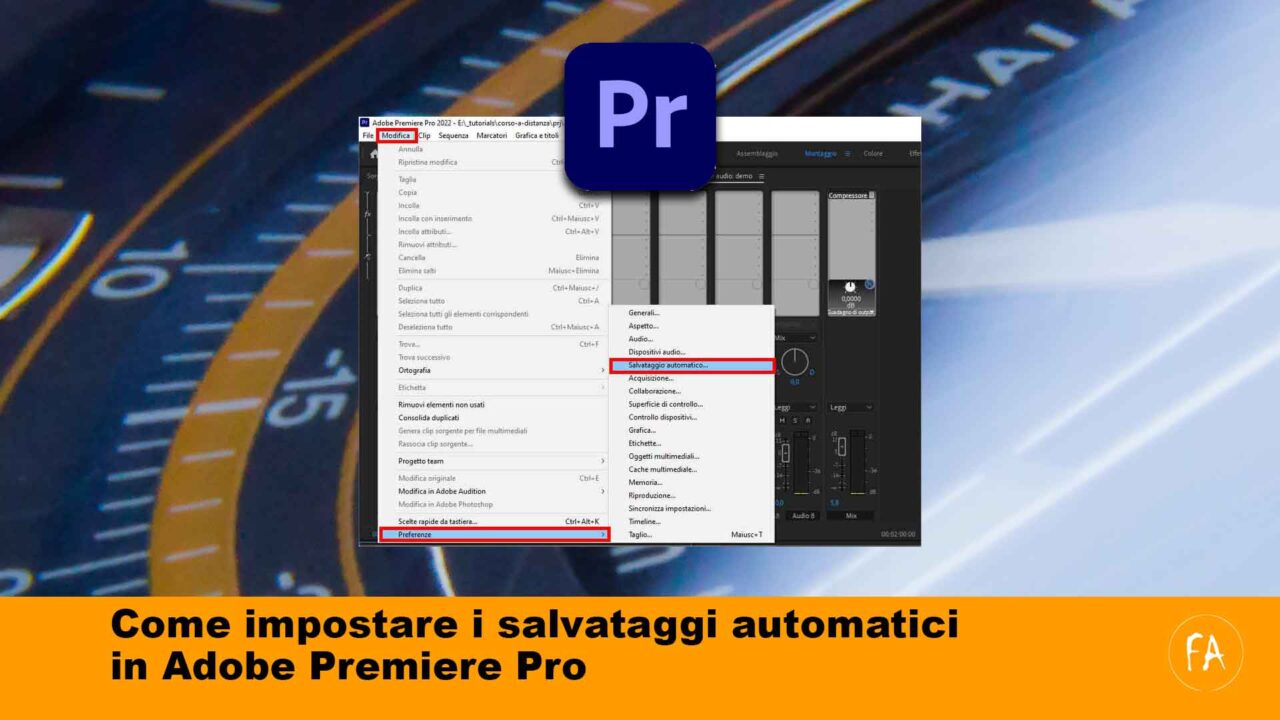
immaginate di lavorare un intero pomeriggio ad un montaggio video. Immaginate di perdere ore sulla color correction in Adobe Premiere Pro. Immaginate di aver quasi finito una dura giornata di lavoro e il computer si pianta! Che fare? Come recuperare il lavoro fatto? Si può recuperare un progetto di Premiere Pro dopo un crash del software? La risposta, per fortuna, è sì se si sono presi i dovuti accorgimenti. In questa guida pratica impareremo come impostare i salvataggi automatici in Adobe Premiere Pro per evitare di dover ricominicare tutto da capo se la nostra workstation ha deciso di piantarsi per qualche motivo. Se non sapete usare Premiere consigliamo di seguire il corso gratuito di editing video con Adobe Premiere Pro presente su questo sito o contattami per prenotare un corso da operatore multimediale per te o per la tua azienda!
ContattamiCosa sono i salvataggi automatici di Adobe Premiere Pro e perché è importante configurarli
Prima di imparare come impostare i salvataggi automatici di Premiere Pro vediamo meglio di cosa stiamo parlando. I salvataggi automatici di Adobe Premiere Pro, come suggerisce la parola stessa, sono file di backup salvati automaticamente sul tuo computer o sul cloud di Adobe in un periodo di tempo determinato. Detto diversamente Premiere Pro è in grado di salvare automaticamente un progetto e fare un backup automatico. In questo modo, nel caso il software o il computer smettano di funzionare correttamente, è possibile recuperare il progetto di Premiere Pro e continuare a lavorare senza perdere ulteriore tempo e senza dover ricominciare da capo.
Come configurare i salvataggi automatici di Adobe Premiere Pro: guida pratica passo passo
Veniamo ora alla guida pratica per imparare come impostare i salvataggi automatici di Adobe Premiere Pro. Diciamo subito che nelle ultime release del software questa funzionalità è già attiva e configurata per salvare una copia di backup del progetto ogni 15 minuti. I file dei salvataggi automatici vengono salvati direttamente nella cartella del progetto (ecco perché è importante essere ordinati quando si lavora ad un motnaggio video!). Fatta questa doverosa premessa veniamo ora alla guida pratica per imparare come impostare i salvataggi automatici in Adobe Premiere Pro.
STEP 1: Vai su “Modifica > Preferenze > Salvataggio automatico
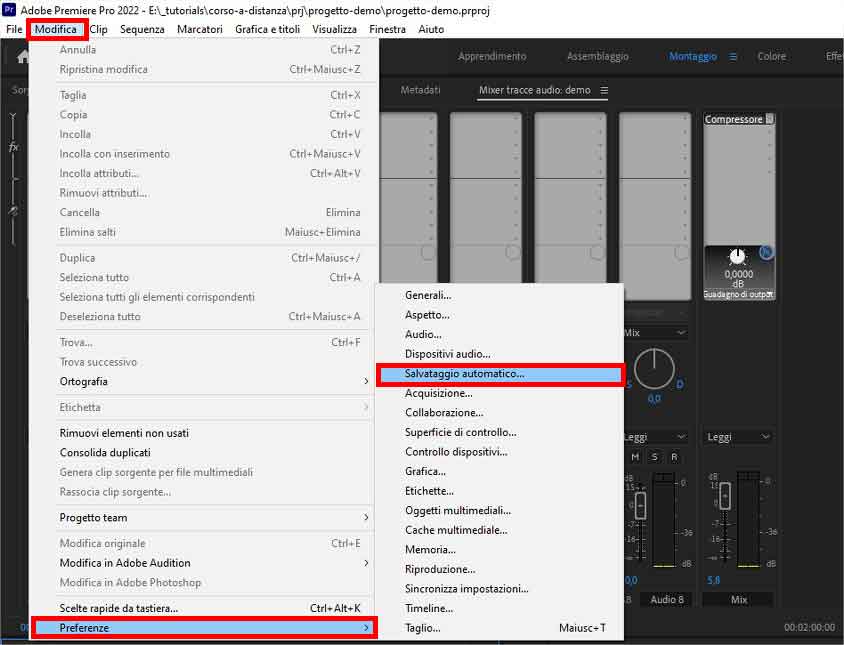
La prima cosa da fare per impostare i salvataggi automatici in Premiere Pro e attivare il salvataggio automatico dei progetti è accedere alle preferenze. Per accedere alle preferenze andare su Modifica > Preferenze > Salvataggio automatico. Verrà così aperta la finestra che vi permetterà di configurare i backup automatici.
STEP 2: Spunta la voce “Salva Progetti Automaticamente”
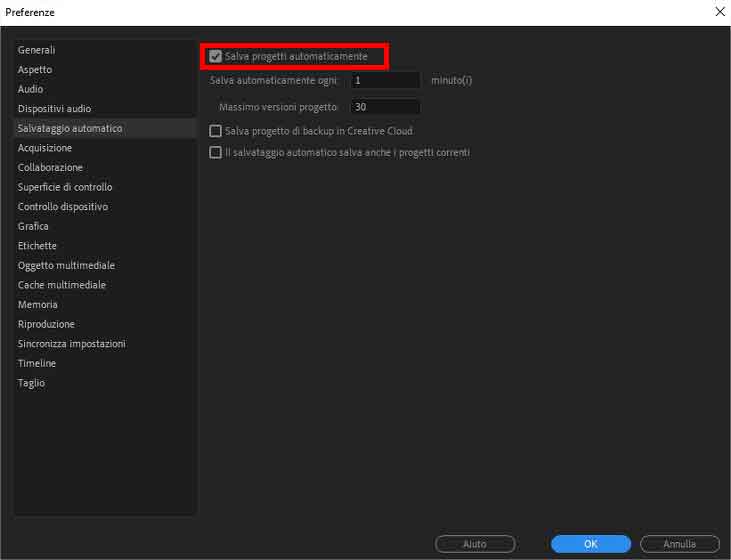
Assicurarsi che la casella “Salva Progetti Automaticamente” sia spuntata. In questo modo i backup automatici saranno attivi e Premiere salverà in automatico il tuo progetto.
STEP 3: Alla voce “Salva automaticamente ogni” imposta ogni quanti minuti salvare una copia di Backup del progetto
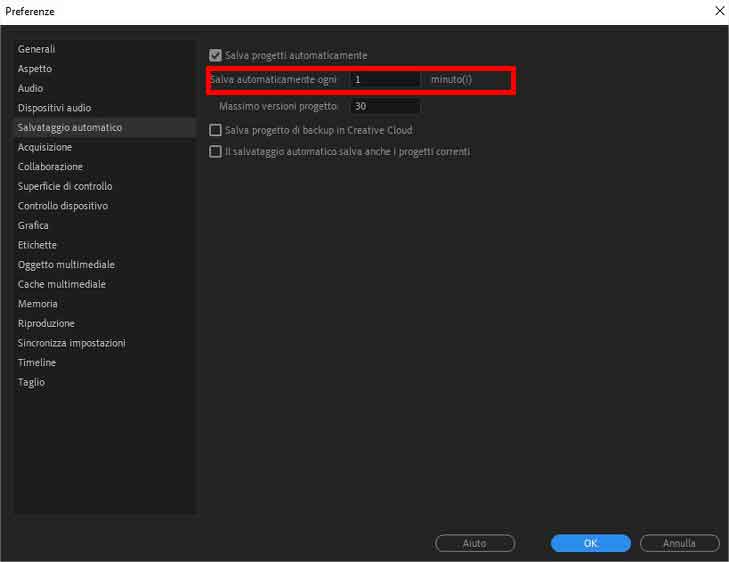
Scegli ogni quanti minuti vuoi che Adobe Premiere Pro salvi in automatico il tuo progetto. Di default il salvataggio automatico è impostato a 15 minuti ma si raccomanda si scendere sotto i 10 minuti per essere sicuri di non perdere modifiche importanti apportate al montaggio video.
STEP 4: Scegli quante versioni del progetto vuoi conservare impostando un valore alla voce “Massimo Versioni Progetto”
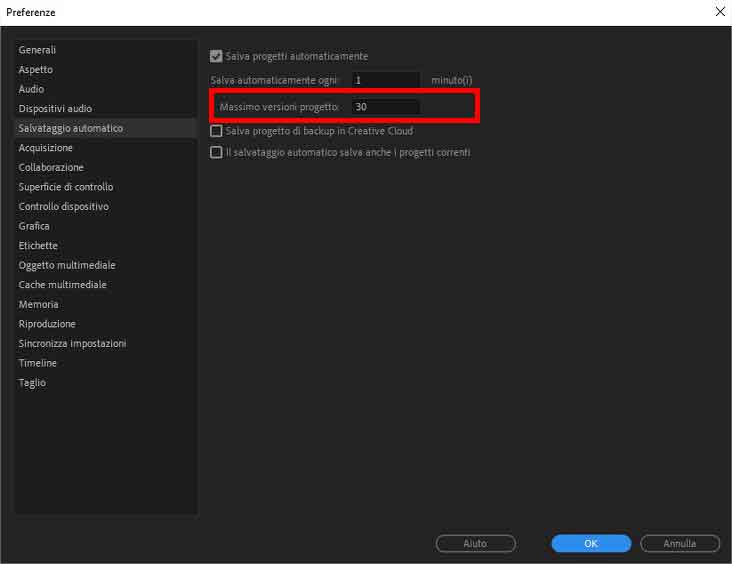
Adobe Premiere Pro è in grado di conservare più versioni di backup del tuo progetto. Alla voce “Massimo Numero di Versioni Progetto” scegliere un numero (senza esagerare!). Un valore compreso fra 20 e 30 è più che ragionevole!
STEP 5: (opzionale) Spunta la voce “Salva progetto di Backup in Creative Cloud” se vuoi conservare un backup nel cloud di Adobe
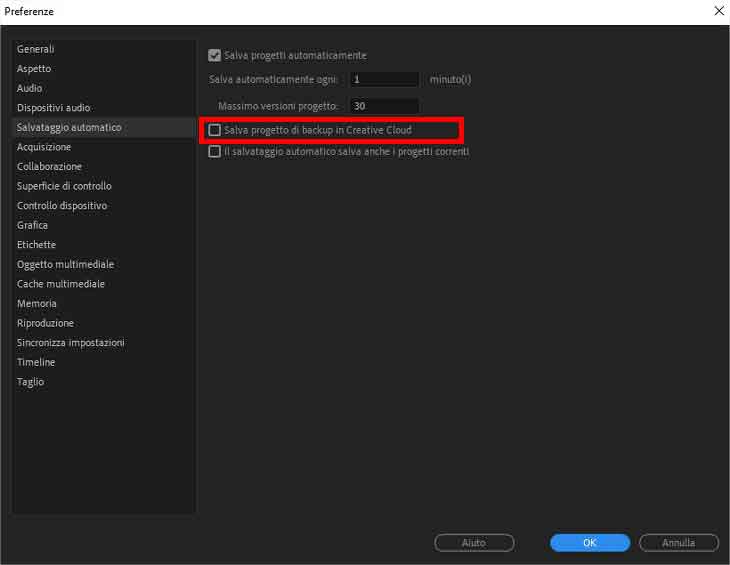
Questo passaggio è opzionale. Se hai un abbonamento Adobe che lo permette puoi scegliere di salvare una copia del tuo progetto nel Creative Cloud di Adobe. Per farlo spunta la voce “Salva Progetto di backup in Creative Cloud”.
STEP 6: Clicca su “OK” per confermare le modifiche delle impostazioni dei salvataggi automatici di Premiere Pro
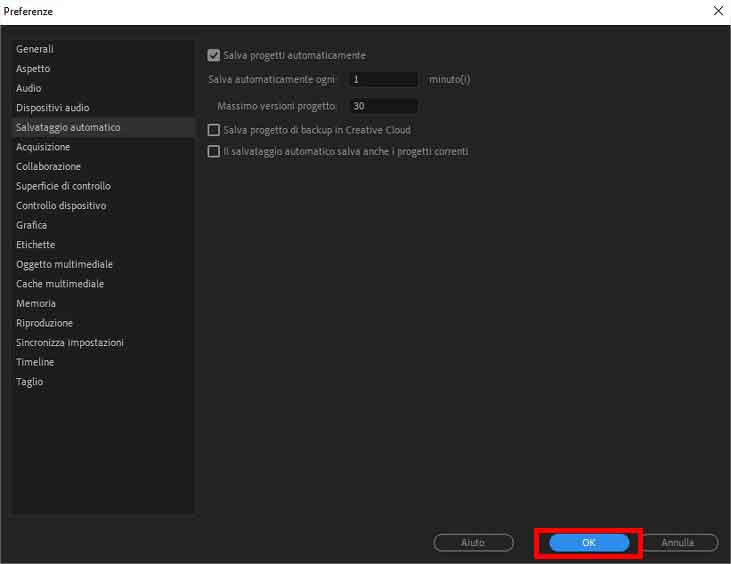
Quando sei soddisfatto delle modifiche apportate clicca sul bottone “OK” che trovi in basso sulla destra. In questo modo le preferenze appena impostate saranno salvate e i salvataggi automatici di Adobe Premiere Pro saranno attivi e configurati correttamente.
Ti è piaciuta questa guida? Vai alla sezione delle guide pratiche di questo sito per altri trucchi utili!
STEP 1: Vai su "Modifica > Preferenze > Salvataggio automatico
Trovi la voce "Salvataggio automatico" anche fra nella colonna di sinistra delle preferenze di Premiere Pro
STEP 2: Spunta la voce "Salva Progetti Automaticamente"
In questo modo attivi i salvataggi automatici dei progetti di Premiere Pro
STEP 3: Alla voce "Salva automaticamente ogni" imposta ogni quanti minuti salvare una copia di Backup del progetto
Ogni quantio minuti vuoi che Premiere salvi in automatico il tuo progetto?
STEP 4: Scegli quante versioni del progetto vuoi conservare impostando un valore alla voce "Massimo Versioni Progetto"
Premiere può conservare più versioni dei progetti di backup salvate
STEP 5: (opzionale) Spunta la voce "Salva progetto di Backup in Creative Cloud" se vuoi conservare un backup nel cloud di Adobe
Scegli se salvare il progetto nel cloud di Adobe
STEP 6: Clicca su "OK" per confermare le modifiche delle impostazioni dei salvataggi automatici di Premiere Pro
Cliccando su OK attivi le modifiche appena apportate
Potrebbe interessarti anche
Vai ai contenuti



La scansione di un fotogramma video: progressivo o interlacciato? Cosa scegliere?
L’importanza del frame rate ovvero il numero di fotogrammi per secondo (fps)
Cos’è la risoluzione di un video?
Novità introdotte nell’aggiornamento di dicembre 2023 di Adobe Premiere Pro (versione 24.1)


Microsoft Teams introduce la funzione green screen per migliorare gli sfondi virtuali nelle riunioni

Corso base di Adobe Audition per fare l’editing audio come un professionista