In sintesi, questa e’ la procedura da seguire
Dati importati dal sito legacy-
1
Apri Adobe Cloud Desktop
In genere l'applicazione Adobe Cloud Desktop viene avviata insieme al tuo dispositivo
-
2
Clicca, nella colonna di sinistra, sulla voce "Aggiornamenti"
Adobe Creative Cloud elenca in questa sezione tutte le applicazioni che possono essere aggiornate
-
3
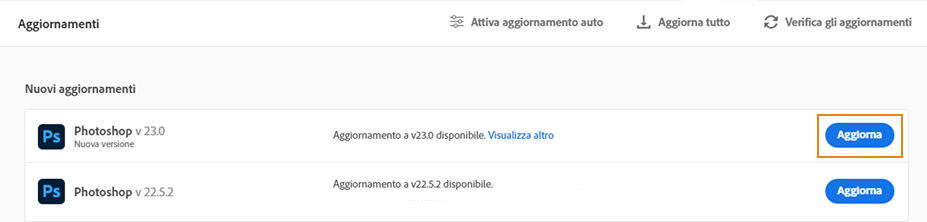
Nella colonna di destra individua l'applicazione Adobe che vuoi aggiornare e clicca su "Aggiorna"
Puoi anche scegliere di aggiornare tutte le applicazioni contemporaneamente cliccando su "Aggiorna tutto"
-
4
Attendi che il download e l'installazione della nuova versione siano completati
L'operazione può richiedere anche diversi minuti a seconda della tua connessione ad interet
Questa guida pratica è dedicata a tutti i creativi che utilizzano un prodotto Adobe. Come fare per aggiornare Adobe Premiere Pro e tutti i prodotti Adobe Creative Cloud? A questa domanda daremo una risposta in questo articolo. Aggiornare un software è un’operazione che può richiedere tempo e pazienza ma non per la suite Adobe. Grazie infatti ad Adobe Cloud Desktop è possibile scaricare l’ultima versione dei software Adobe e beneficiare così delle nuove funzioni introdotte nel corso dei mesi. Si raccomanda di scaricare sempre l’ultima versione delle applicazioni, in questo modo si potrà lavorare con software più stabili e sicuri. Vediamo ora come fare.
Adobe Cloud Desktop: l’applicazione con cui possiamo gestire il nostro abbonamento Adobe
Se hai acquistato un abbonamento Adobe sicuramente hai già scaricato l’applicazione Adobe Cloud Desktop. Questa app è indispensabile per gestire tutte le applicazioni Adobe incluse nel tuo abbonamento. Non solo: puoi accedere ai file ospitati nel tuo cloud Adobe, scaricare nuovi software e aggiornare quelle già installate. Tra poco, nella guida pratica, vedremo come aggiornare Adobe Premiere Pro e in genereale tutti i programmi Adobe inclusi nella tua sottoscrizione. Ricorda però che Adobe Cloud Desktop è molto di più e ti consiglio di usarla anche per archiviare i tuoi progetti e le tue librerie personali.
Come aggiornare Adobe Premiere Pro e tutti i prodotti Adobe inclusi nel tuo abbonamento?
Veniamo ora alla guida pratica imparando come fare per aggiornare Adobe Premiere Pro e tutti i prodotti Adobe inclusi nel tuo abbonamento. Se non hai una licenza valida purtroppo ciò non sarà possibile e potresti andare incontro anche a veri e propri problemi di sicurezza informatica. Attenzione quindi quando usi software non originale! Non è solo una questione etica è anche, e soprattutto, una questione di stabilità e sicurezza.
L’operazione di aggiornamento software è molto semplice e richiede pochi minuti (tutti dipende dalla velocità della tua connessione ad internet). Da alcuni anni infatti tutti i software e le applicazioni più diffuse sfruttano la rete per il download. Quanto segue presuppone che tu abbia già scaricato ed installato Adobe Cloud Desktop e che i prodotti Adobe siano già stati installati sul tuo dispositivo.
STEP 1: Apri Adobe Cloud Desktop
La prima cosa da fare se vogliamo aggiornare Adobe Premiere Pro e tutti i prodotti Adobe che abbiamo acquistato è aprire l’applicazione Adobe Cloud Desktop. Come già detto questa app è installata al momento dell’acquisto di una nuova licenza valida. Molto spesso è già aperta: viene infatti caricata nel momento stesso in cui avvii il tuo sistema operativo.
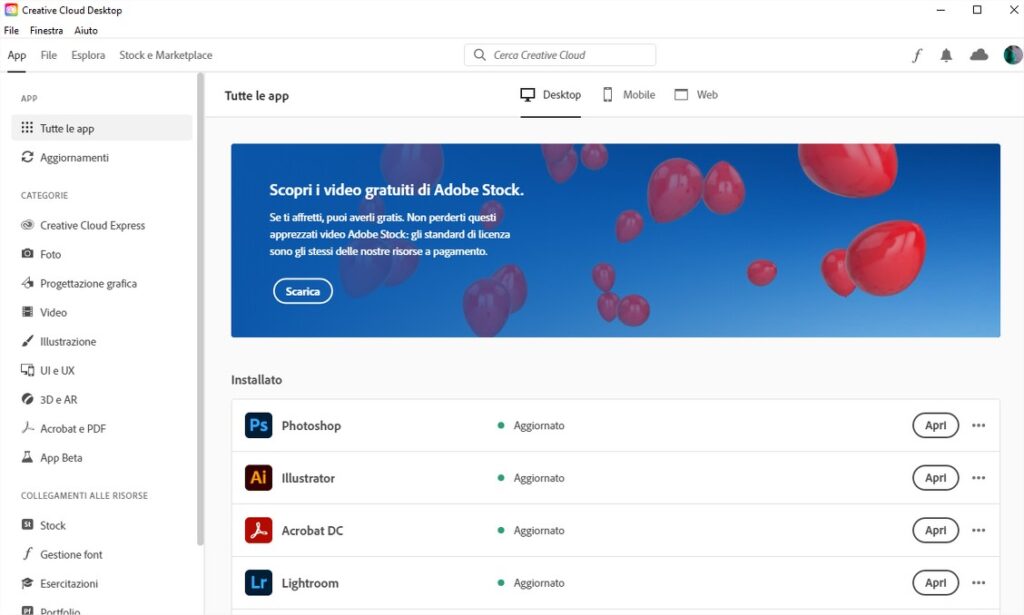
STEP 2: Clicca, nella colonna di sinistra, sulla voce “Aggiornamenti”
Nella colonna di sinistra individua la voce “Aggiornamenti”: In genere, quando sono presenti nuove versioni dei software da scaricare e installare, accanto a questa voce appare un numero che indica per quanto applicazioni è disponibile un aggiornamento.
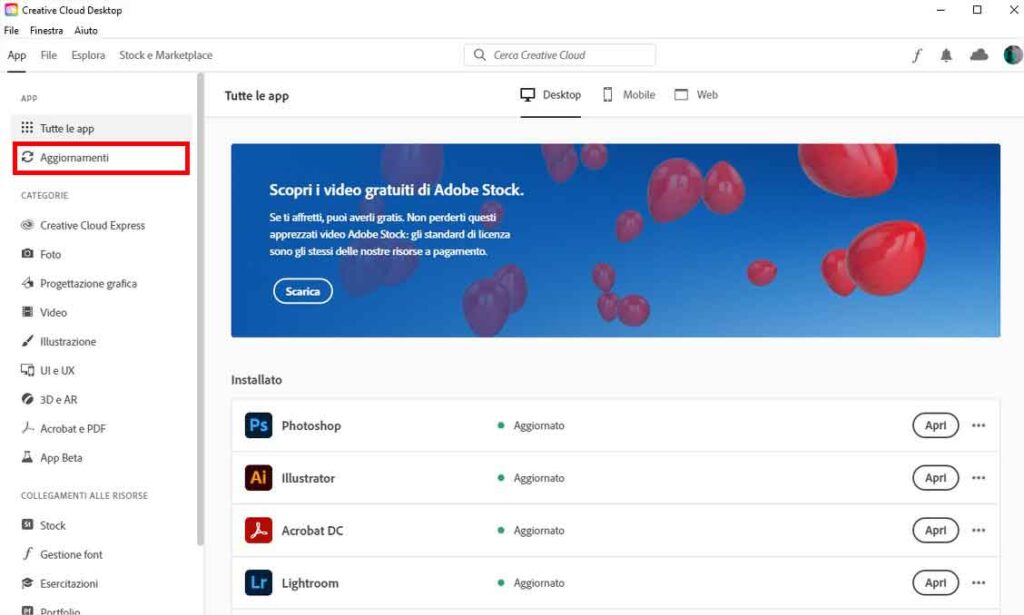
STEP 3: Nella colonna di destra individua l’applicazione Adobe che vuoi aggiornare e clicca su “Aggiorna”
Se sono presenti applicazioni da aggiornare queste compariranno nella colonna di destra. Individua il software Adobe che vuoi aggiornare e clicca sulla voce “Aggiorna” presente accanto al nome. Se vuoi aggiornare tutto, in alto, clicca sulla voce “Aggiorna tutto”.
STEP 4: Attendi che il download e l’installazione della nuova versione siano completati
Il download viene avviato e l’installazione seguirà appena la nuova versione dell’applicazione sarà stata scaricata. Questa procedura può richiedere diversi minuti: tutto dipende dalla velocità della tua connessione ad internet. Abbi pazienza! Quando le app saranno state aggiornate correttamente verrai avvisato con un segnale acustico e una notifica.
STEP 1: Apri Adobe Cloud Desktop
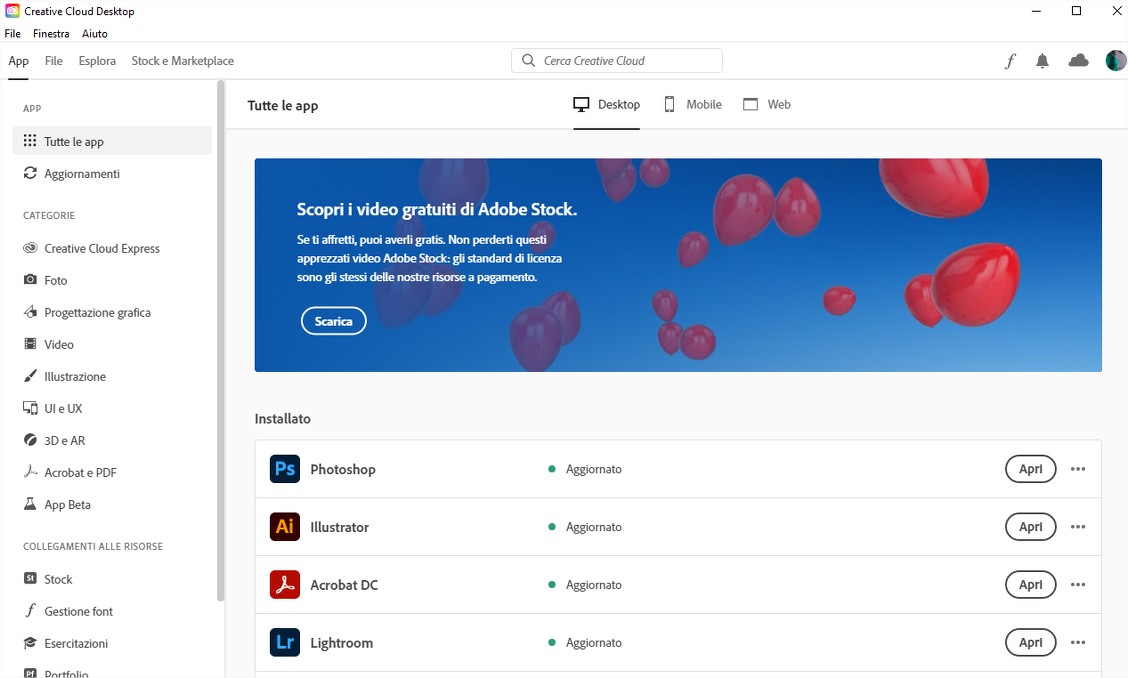
In genere l'applicazione Adobe Cloud Desktop viene avviata insieme al tuo dispositivo
STEP 2: Clicca, nella colonna di sinistra, sulla voce "Aggiornamenti"
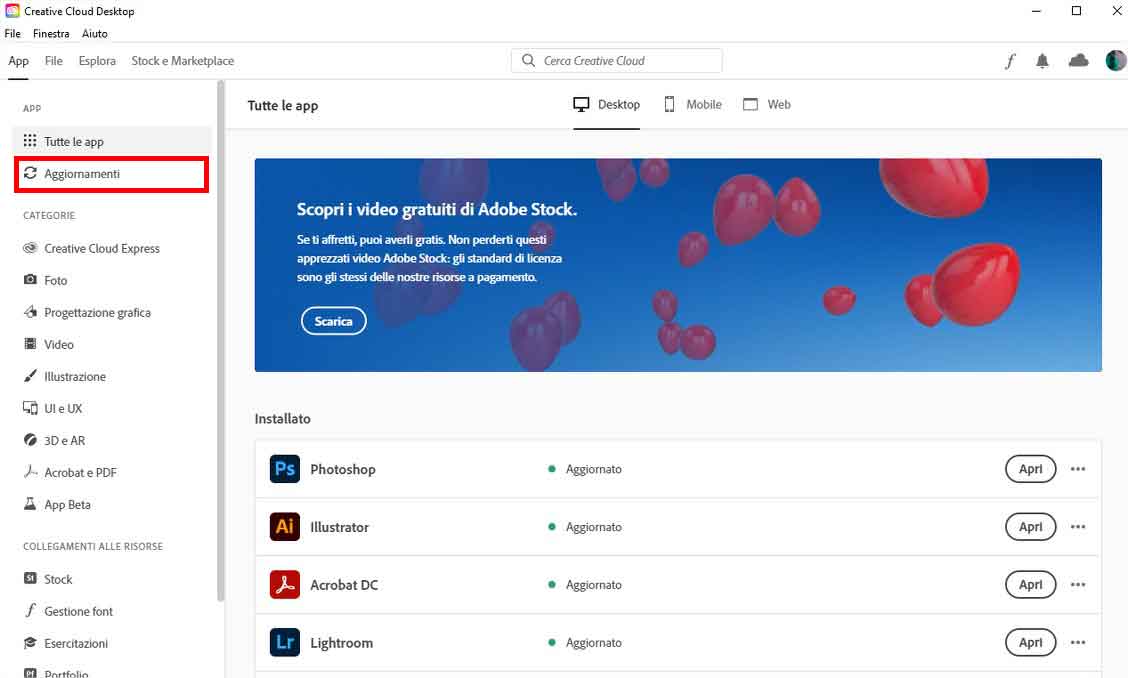
Adobe Creative Cloud elenca in questa sezione tutte le applicazioni che possono essere aggiornate
STEP 3: Nella colonna di destra individua l'applicazione Adobe che vuoi aggiornare e clicca su "Aggiorna"
Puoi anche scegliere di aggiornare tutte le applicazioni contemporaneamente cliccando su "Aggiorna tutto"
STEP 4: Attendi che il download e l'installazione della nuova versione siano completati
L'operazione può richiedere anche diversi minuti a seconda della tua connessione ad interet
Fonti e link utili
Blocco opzionale per articoli newsPotrebbe interessarti anche
Vai ai contenuti
Novità introdotte nell’aggiornamento di dicembre 2023 di Adobe Premiere Pro (versione 24.1)


Microsoft Teams introduce la funzione green screen per migliorare gli sfondi virtuali nelle riunioni
Introduzione all’editor multitraccia di Adobe Audition
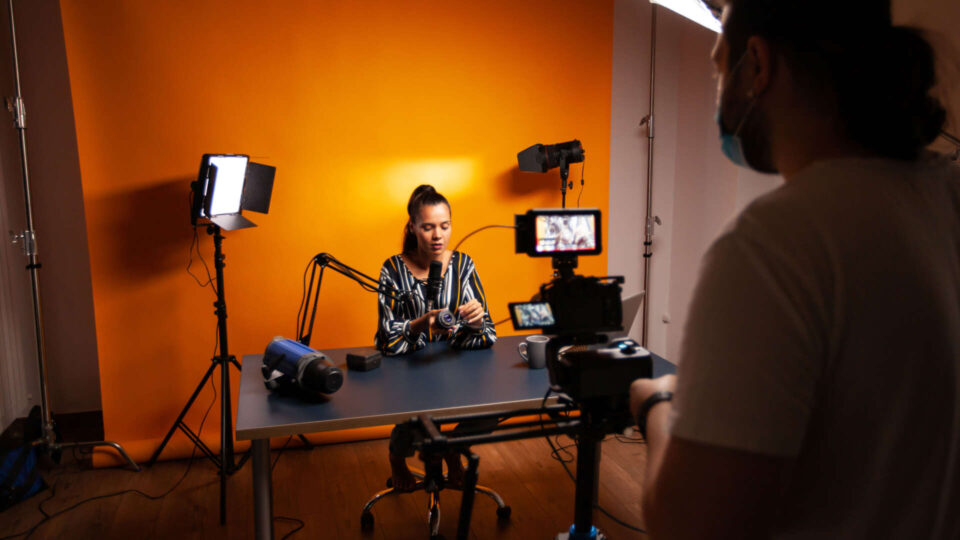
Quanto costa fare streaming video professionale nel 2025: dai creator casalinghi ai grandi eventi.


La scansione di un fotogramma video: progressivo o interlacciato? Cosa scegliere?
L’importanza del frame rate ovvero il numero di fotogrammi per secondo (fps)