In sintesi, questa e’ la procedura da seguire
Dati importati dal sito legacy-
1
Crea un nuovo progetto Photoshop
Per farlo clicca sul bottone "Nuovo File" che trovi in alto a sinistra
-
2
Imposta le caratteristiche dell'immagine che stai creando (opzionale)
Decidi la risolzuione scegliendo un valore nell'apposito spazio sulla destra
-
3
Importa una serie di fotografie in blocco o un video
Vai su File > Script > Carica file in serie
-
4
Apri la timeline di Photoshop e clicca su "crea animazione fotogramma"
Per aprire la timeline di Photoshop vai su Finestra > Timeline. Clicca quindi sul bottone "crea animazione fotogramma"
-
5
Nel menu della tineline (sulla destra) clicca sulla voce "Crea fotogrammi dai livelli"
Questa funzione trasfomera tutti i livell in fotogrammi della gif animata.
-
6
Imposta la durata di ciascun fotogramma
Puoi impostare la durata di ciascun frame sotto ogni fotogramma
-
7
Testa l'animazione cliccando sul bottone Play della timeline di Photoshop
Trovi i bottoni di controllo in basso sulla sinistra
-
8
Imposta l'animazione in modo che venga ripetuta a loop
Nei controlli della timeline
-
9
Esporta la gif animata appena creata con Photoshop
Vai su File > Esporta > Esporta per Web (versione precedente)
Come trasformare un video in una gif animata usando solo Photoshop? Anche se online esistono molti tool che trasformano un video in un’animazione da condividere sui social network oggi useremo il software più famoso per il foto editing. Photoshop infatti permette di modificare non solo fotografie ma anche semplici video (chi lo avrebbe mai detto) e creare così meme o altro materiale pronto per essere condiviso. Se invece volete imparare come fare video efficaci vi consiglio di seguire il corso online di Adobe Premiere Pro, software perfetto per la creazione di clip multimediali.
Cosa sono le gif animate e perché sono così popolari?
Prima di vedere come creare una gif animata usando Photoshop facciamo un piccolo passo indietro e chiediamoci: cos’è una gif animata? O ancora prima: cos’è una gif? Come sempre facciamoci aiutare da Wikipedia:
Graphics Interchange Format (in acronimo GIF, lett. “formato di interscambio grafico”) è un formato di file per immagini digitali di tipo bitmap utilizzato nella grafica digitale, inventato il 15 giugno 1987 da una squadra guidata da Steve Wilhite. L’estensione .gif viene usata per i file di grafica memorizzati secondo uno standard definito da CompuServe e divenuto molto diffuso grazie a Internet.
In sitesi un file gif altro non è che un’immagine che invece di avere un’estensione .jpg o .png ha un’estensione .gif. Questo formato è diventato famoso grazie ad internet soprattutto per la possibilità di creare semplici animazioni da condividere online. Detto ancora più semplicemente: una gif è un’immagine che può (se si vuole) essere animata e scambiata con altre persone. Ci sono vari modi per creare gif animate: online esistono tool gratuiti che permettono a questo scopo. Se tuttavia già sai usare Adobe Photoshop sicuramente ti farà piacere sapere che il software di editing fotografico più usato al mondo può aiutarti anche in questo.
Come animare una fotografia usando Photoshop?
Pensateci bene: un video o un’animazione altro non è che una sequenza di fotografia che, fatte scorrere molto rapidamente, creano l’illusione del movimento. Abbiamo già parlato di questo in una delle prime lezioni del corso introduttivo al montaggio video con Adobe Premiere Pro. In quell’occasione abbiamo infatti visto i concetti base dell’editing video digitale e abbiamo parlato proprio di come sia possibile vedere immagini in movimento. Per creare una gif aniamta con Photoshop la teoria è la stessa: si prendono più immagini statiche e le si fanno scorrere nel tempo creando così un’animazione.
Come creare una gif animata usando Adobe Photoshop: la guida passo passo
Veniamo ora alla guida pratica per imparare come creare semplici gif animate usando Photoshop. Come vedrete i passi da seguire sono pochi e molto semplici. Se già sai uare Adobe Photoshop sarai sicuramente avvantaggiato. Diversamente non preoccuparti, segui gli step passo passo e anche tu potrai dar vita alle tue fotografie. Prima di iniziare però una piccola precisazione: una gif animata è un’immagine animata di pochi secondi (massimo due o tre). Creare gif animate troppo lunghe le rende anche molto pesanti (con file di grandi dimensioni) e ciò potrebbe creare problemi se decidi di condividerle online. Detto questo iniziamo!
STEP 1: crea un nuovo progetto Photoshop
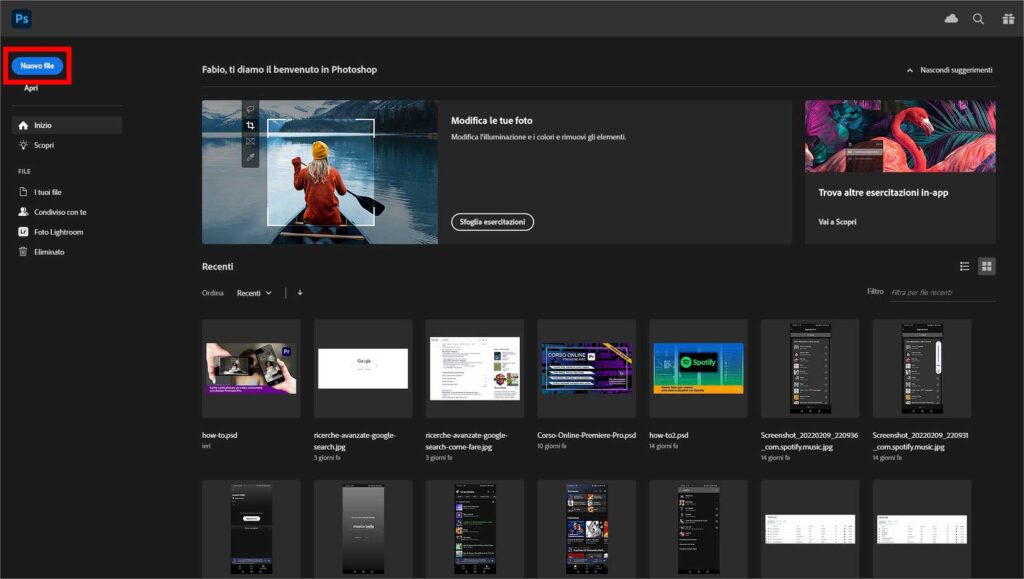
La prima cosa da fare è creare un nuovo progetto Photoshop. Per farlo, nella schermata principali, clicca sul bottone “Nuova Immagine” che trovi in alto sulla sinistra. In alternativa vai su File > Nuovo…
STEP 2: imposta le caratteristiche dell’immagine che stai creando (opzionale)
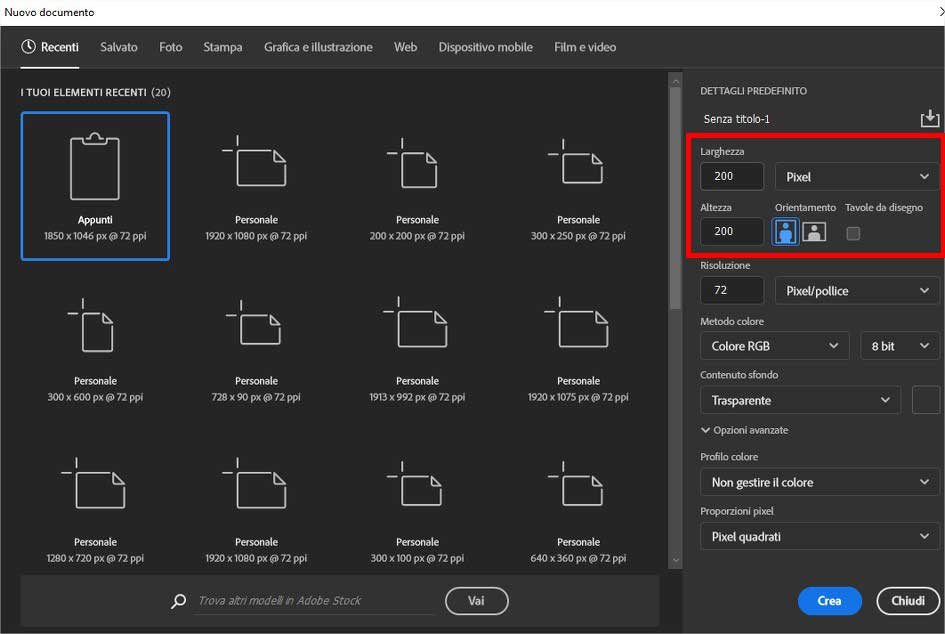
Per creare una gif animata usando Photoshop questo passaggio è opzionale: imposta le caratteristiche che dovrà avere la gif animata (dimensione, proporzioni etc…)
STEP 3: vai su File > Script > Carica file in serie
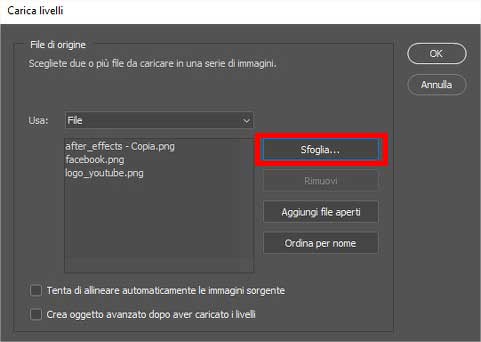
Importa ora le immagini che costituiranno la tua gif animata. Per farlo hai due possibilità:
- puoi importare una serie di immagini in blocco (andando su File > Script > Carica file in serie
- puoi importare un video (di breve durata) File > Importa > Fotogramma video in livelli
Nel primo caso puoi importare una serie di fotografie che andranno ad occupare ciascuna nu livello. Nel secondo caso i singoli frame del video da te importato saranno convertiti in fotografie e trasformati in livelli separati.
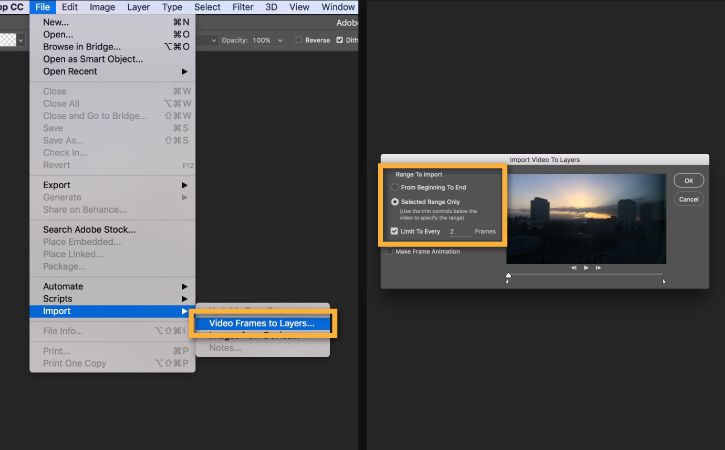
STEP 4: apri la timeline di Photoshop e clicca su “crea animazione fotogramma”
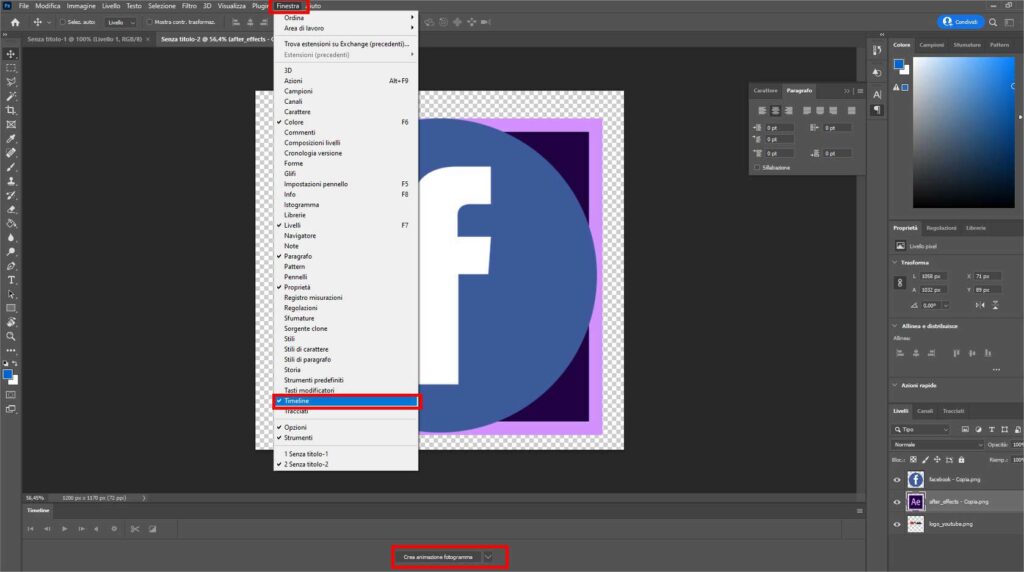
Per creare una gif animata con Photoshop è necessario aprire il livello timeline. Per farlo vai su “Finestra > Timeline”. Apparirà un nuovo spazio in basso. Clicca su “Crea animazione fotogramma” per iniziare a creare fotogrammi.
STEP 5: nel menu della tineline (sulla destra) clicca sulla voce “Crea fotogrammi dai livelli”
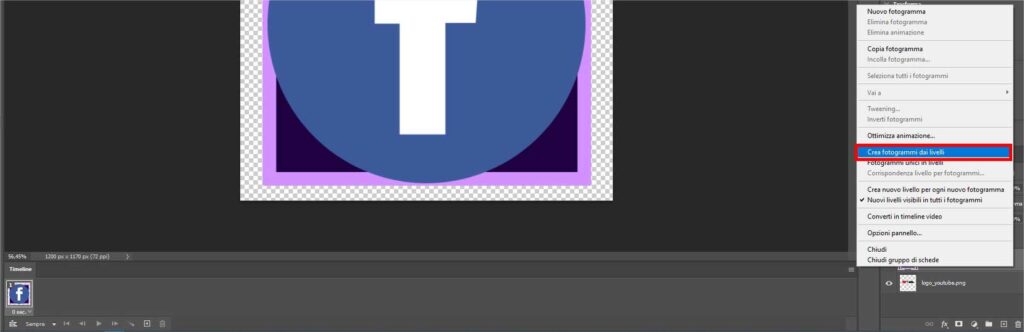
Per trasformare ogni livello in un fotogramma della gif animata clicca sul menu della timeline (lo trovi sulla destra) e scegli la voce “crea fotogrammi da livelli”. Come vedrai la timeline sarà popolata da tanti fotogrammi quanti sono i livelli del progetto.
STEP 6: imposta la durata di ciascun fotogramma
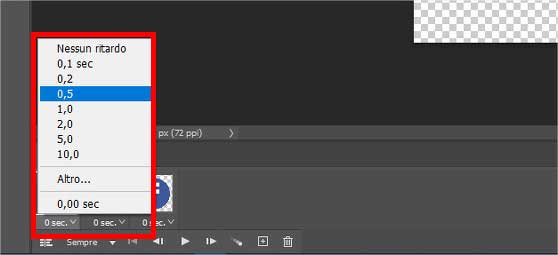
Puoi decidere tu quanto far durare ciascun fotogramma della gif animata. Per farlo, sotto ad ogni fotogramma, imposta la durata.
STEP 7: testa l’animazione cliccando sul bottone Play della timeline di Photoshop
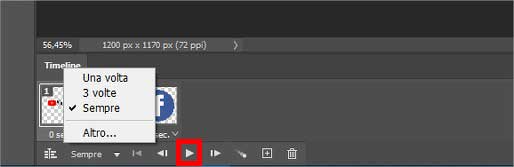
A questo punto abbiamo quasi finito: testa l’animazione appela creata cliccando sul bottone Play (lo trovi in basso nella timeline)
STEP 8: imposta l’animazione in modo che venga ripetuta a loop
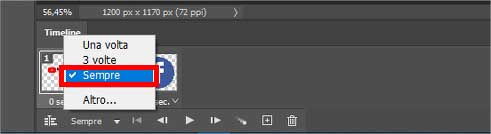
Per fare in modo che la gif animata venga riprodotta in continuazione assicurati di impostare le opzioni di ripetizione su “sempre”.
STEP 9: esporta la gif animata appena creata con Photoshop
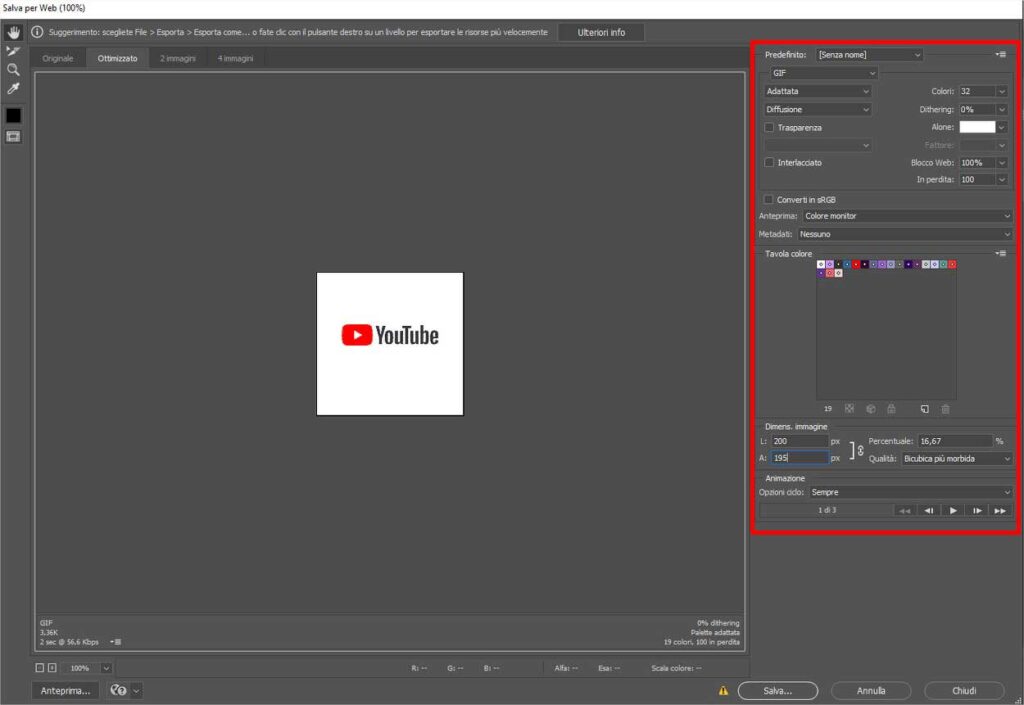
Abbiamo finito. Sei ora pronto per esportare la gif animata appena creata con Adobe Photoshop. Per farlo vai su File > Esporta > Esporta per Web (versione precedente). Nella finestra che appare assicurati di scegliere il formato giusto (gif) e, se necessario, riduci le dimensioni del fotogramma (ricorda che una gif troppo grande creerà un file pesante da scaricare e difficile da convidiere sui social).

Vuoi imparare a creare video e contenuti multimediali? Segui i corsi online
Non ti basta creare gif animate con Photoshop e vuoi imparare come creare video efficaci da condividere sui social con amici, clienti o followers. Cosa aspetti? Iscriviti subito al corso online a distanza di Adobe Premiere Pro. Per informazioni contattami!
ContattamiSTEP 1: Crea un nuovo progetto Photoshop
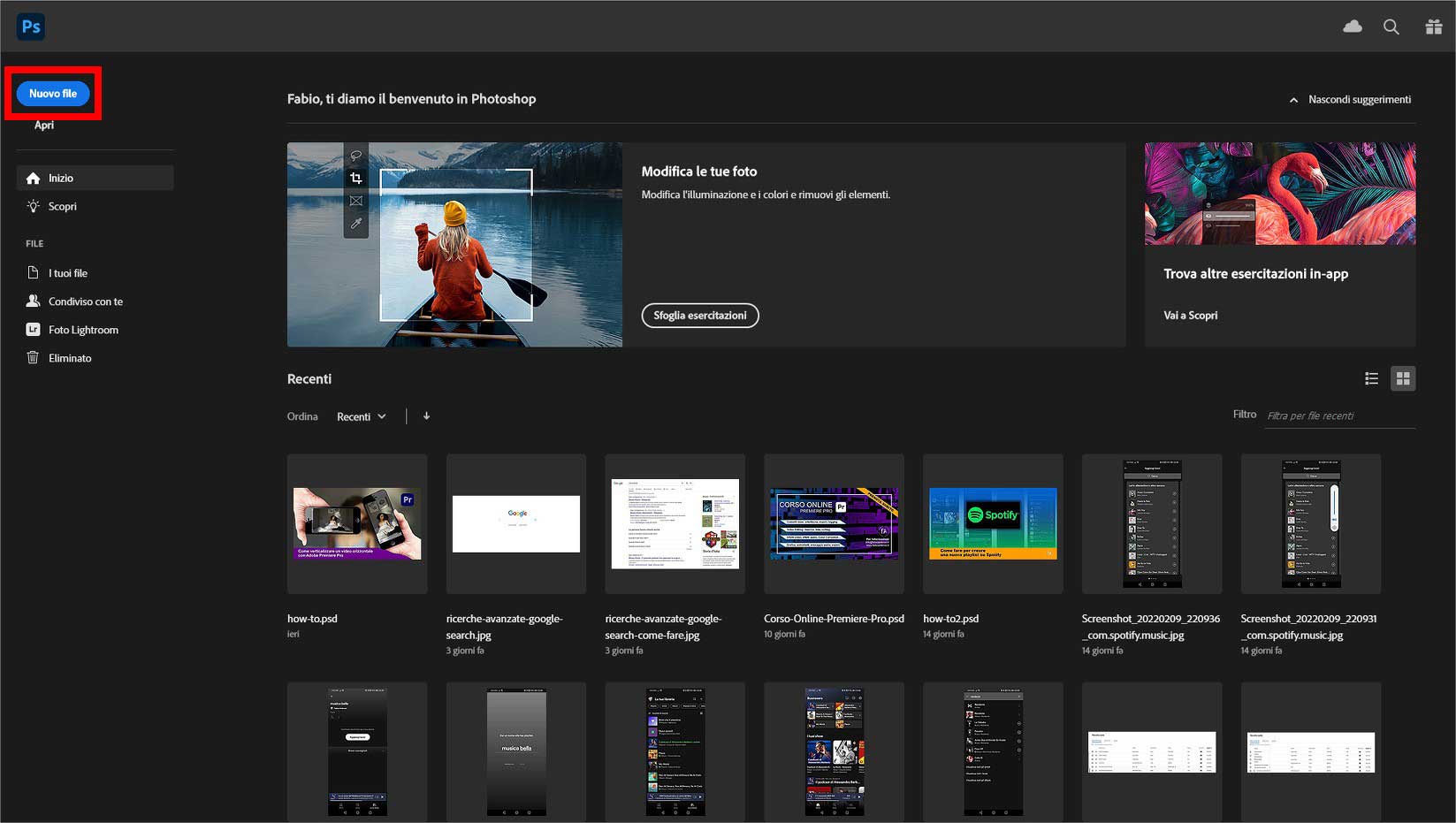
Per farlo clicca sul bottone "Nuovo File" che trovi in alto a sinistra
STEP 2: Imposta le caratteristiche dell'immagine che stai creando (opzionale)
Decidi la risolzuione scegliendo un valore nell'apposito spazio sulla destra
STEP 3: Importa una serie di fotografie in blocco o un video
Vai su File > Script > Carica file in serie
STEP 4: Apri la timeline di Photoshop e clicca su "crea animazione fotogramma"
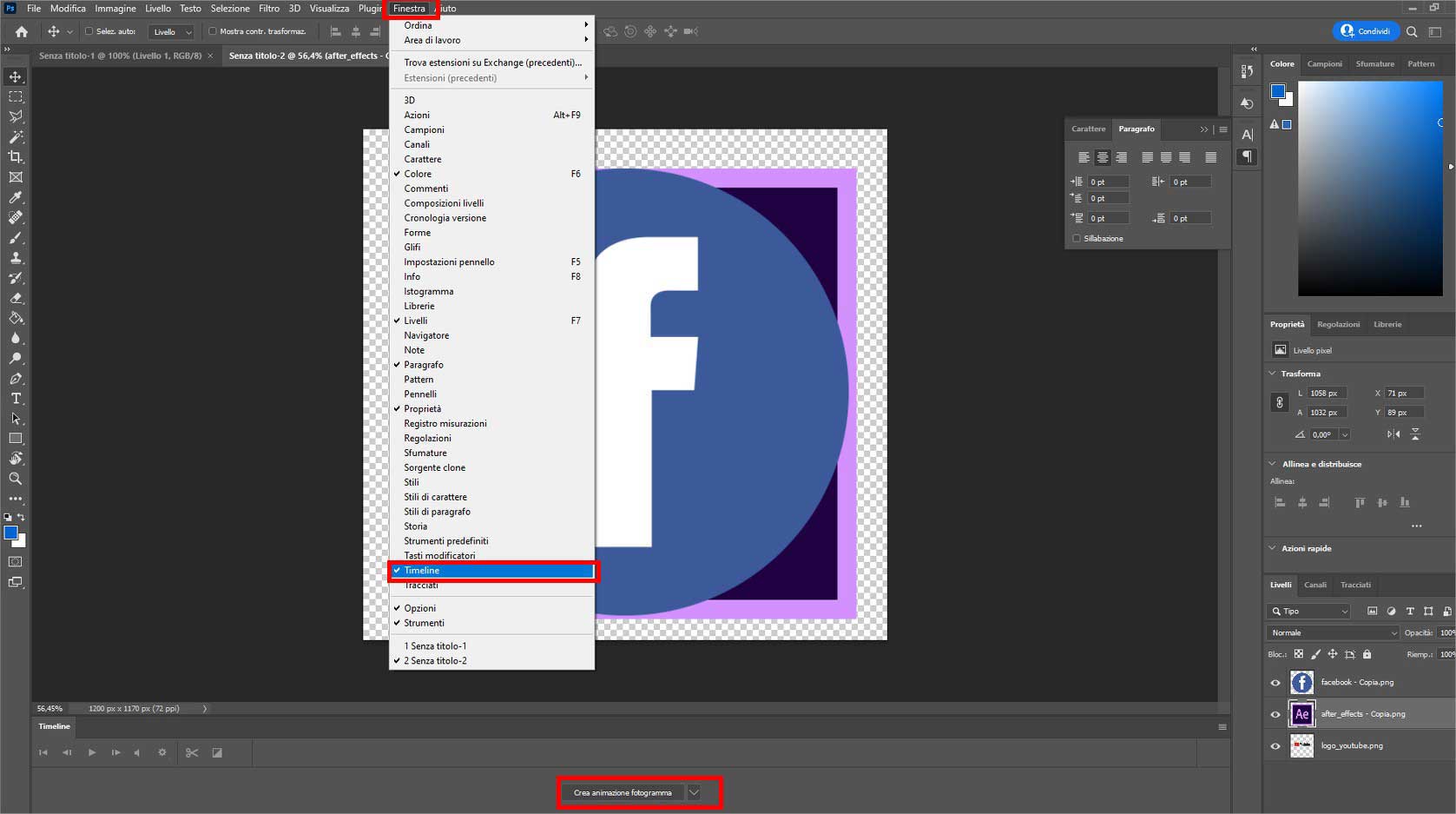
Per aprire la timeline di Photoshop vai su Finestra > Timeline. Clicca quindi sul bottone "crea animazione fotogramma"
STEP 5: Nel menu della tineline (sulla destra) clicca sulla voce "Crea fotogrammi dai livelli"
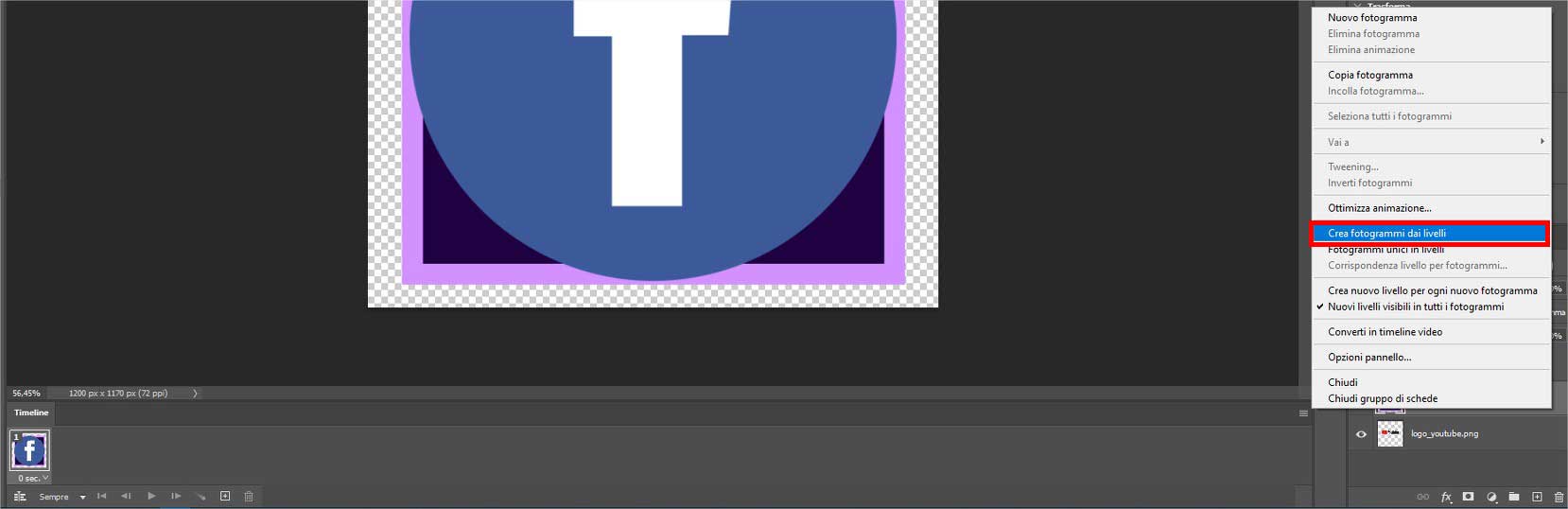
Questa funzione trasfomera tutti i livell in fotogrammi della gif animata.
STEP 6: Imposta la durata di ciascun fotogramma
Puoi impostare la durata di ciascun frame sotto ogni fotogramma
STEP 7: Testa l'animazione cliccando sul bottone Play della timeline di Photoshop
Trovi i bottoni di controllo in basso sulla sinistra
STEP 8: Imposta l'animazione in modo che venga ripetuta a loop
Nei controlli della timeline
STEP 9: Esporta la gif animata appena creata con Photoshop
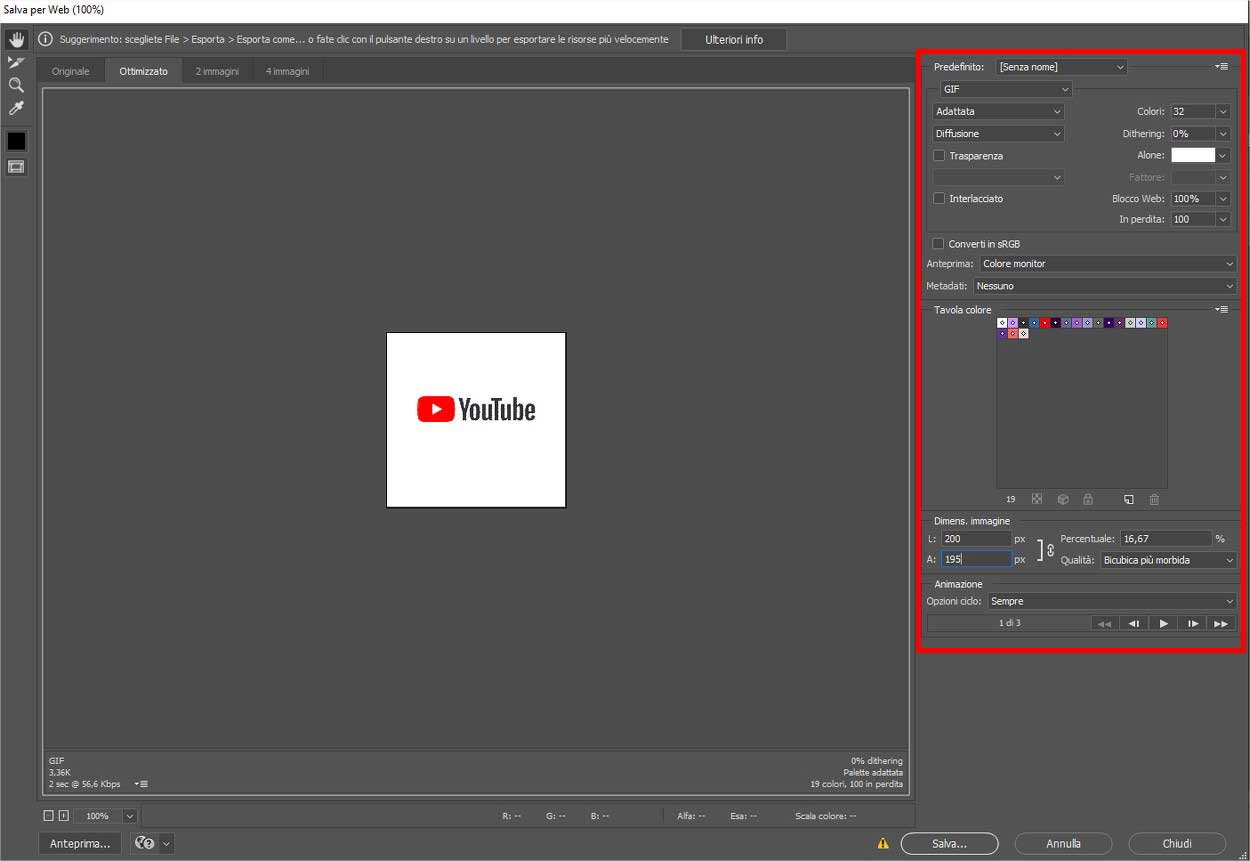
Vai su File > Esporta > Esporta per Web (versione precedente)
Fonti e link utili
Blocco opzionale per articoli newsPotrebbe interessarti anche
Vai ai contenuti
Dal 9 ottobre 2025 bonifici istantanei per tutti: cosa cambia per correntisti e banche in area euro


WhatsApp: addio numero, arriva il nome utente WhatsApp





Novità introdotte nell’aggiornamento di dicembre 2023 di Adobe Premiere Pro (versione 24.1)


Usare i Plugin di ChatGPT per leggere documenti Pdf e lavorare con le immagini. La guida per tutti