In sintesi, questa e’ la procedura da seguire
Dati importati dal sito legacy-
1
Scorrere il dito due volte verso il basso per aprire il menu veloce di Android
Questo gesto aprirà il menu delle funzioni veloci android
-
2
Cliccare sull'icona: "Registra Schermo"
Cliccando su "Registra Schermo" la registrazione sarà avviata e da questo momento in poi qualsiasi cosa farai sarà salvata in un video
-
3
Per fermare la registrazione clicca sul timer in alto a sinistra
Basta cliccare sul timer per fermare la registrazione
-
4
Puoi trovare le registrazioni nella galleria del tuo cellulare Android
Accede alla registrazione è semplice come cercare una foto o un video sul tuo cellulare android
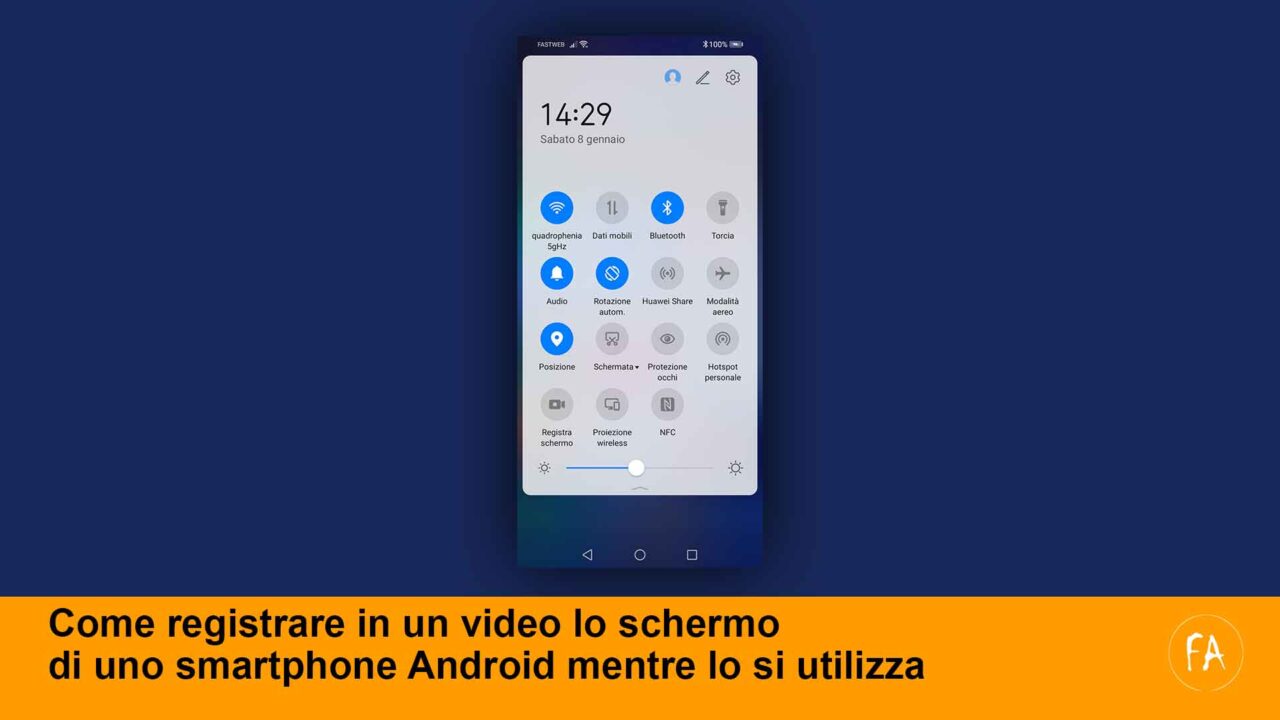
Forse non tutti lo sanno ma se si vuole registrare un video di quello che si fa con il proprio cellulare è possibile! In questa guida pratica vedremo come fare per registrare un video dello schermo del nostro smartphone usando Android. La procedura è molto semplice e immediata ed è utile per tutti coloro che vogliono registrare in una clip video quello che accade sullo schermo del nostro cellulare. Perché farlo? Ci sono vari motivi, ognuno ha il suo!
Cosa vuol dire registrare una clip video dello schermo del nostro cellulare Android?
Registrare una clip video dello schermo del proprio smartphone Android vuol dire semplicemente catturare non una fotografia ma una vera e propria animazione di tutto quello che accade mentre adoperiamo il cellulare. Ci sono vari motivi per cui si vuole catturare lo schermo: si può voler mostrare qualcosa a qualcuno o semplicemente si vuole registrare un’operazione che facciamo mentre usiamo il nostro dispositivo. Chi utilizza iOs (Apple) già da tempo ha questa possibilità Gli utenti Andrid, fino a qualche anno fa, dovevano scaricare applicazioni pensate appositivamente per questo scopo.
Nelle ultime versioni Google ha introdotto sul suo sistema operativo la possibilità di registrare un video dello schermo su tutti i dispositivi Andoid. Accedere a questa funzionalità è piuttosto semplice e di questo parliamo in questa breve guida pratica passo passo. Prima di iniziare una breve precisazione: quanto vedremo in questa guida è stato testato con Android 10. Se hai uno smartphone con una versione precedente di Android quanto vedremo potrebbe non funzionare ed è necessario scaricare applicazioni di terze parti per acquisire un video dello schermo del tuo cellulare. Se utilizzi Android 11 potresti avere opzioni aggiuntive! Maggiori informazioni sono disponibili sulla guida ufficiale Andoird. Fatta questa doverosa premessa siamo pronti per addentrarci nella guida pratica vera e propria!
Come acquisire – registrare un video dello schermo del nostro smartphone Android: guida pratica
STEP 1: Scorrere il dito due volte verso il basso per aprire il menu veloce di Android
La prima cosa da fare per registrare un video dello schermo su un cellulare Android è accedere al menu del dispositivo facendo scorrere il dito due volte verso il bassso. Questa azione mostrerà diverse funzioni fra cui il cattura schermo di cui ci occupiamo in questa gruida pratica.
STEP 2: Cliccare sull’icona: “Registra Schermo”
Fra le varie funzioni mostrate in questa schermata dovete individuare l’icona “Registra Schermo” (guarda l’immagine per avere un riferimento). Premendo il bottone corrispondente a questa funzione verrà immediatamente avviata la registrazione dello schermo del tuo smartphone Android. In alto a sinistra apparirà un timer che indicherà il tempo di registrazione. Da questo momento in poi qualsiasi azione fatta sul tuo cellulare sarà registrata in un video.
STEP 3: Per fermare la registrazione clicca sul timer in alto a sinistra
Quando sei soddisfatto della registrazione e vuoi fermare la cattura dello schermo clicca sul timer presente in alto a sinistra. Immediatamente la registrazione dello schermo del tuo cellulare Andoird si fermerà e il video sarà salvato nella galleria del tuo dispositivo.
STEP 4: Puoi trovare le registrazioni nella galleria del tuo cellulare Android
Dopo aver terminato la registrazione dello schermo il video sarà salvato nella galleria dei media del tuo dispositivo.
Corso online di informatica e nuove tecnologie
Se vuoi imparare ad usare un computer o vuoi prendere dimestichezza con le più moderne tecnologie per comunicare segui il corso online di informatica e nuove tecnologie presente gratuitamente su questo sito internet. Se vuoi dei corsi di formazione su misura per te o per la tua azienda visita la pagina dedicata ai corsi di formazione video e informatica base.
STEP 1: Scorrere il dito due volte verso il basso per aprire il menu veloce di Android
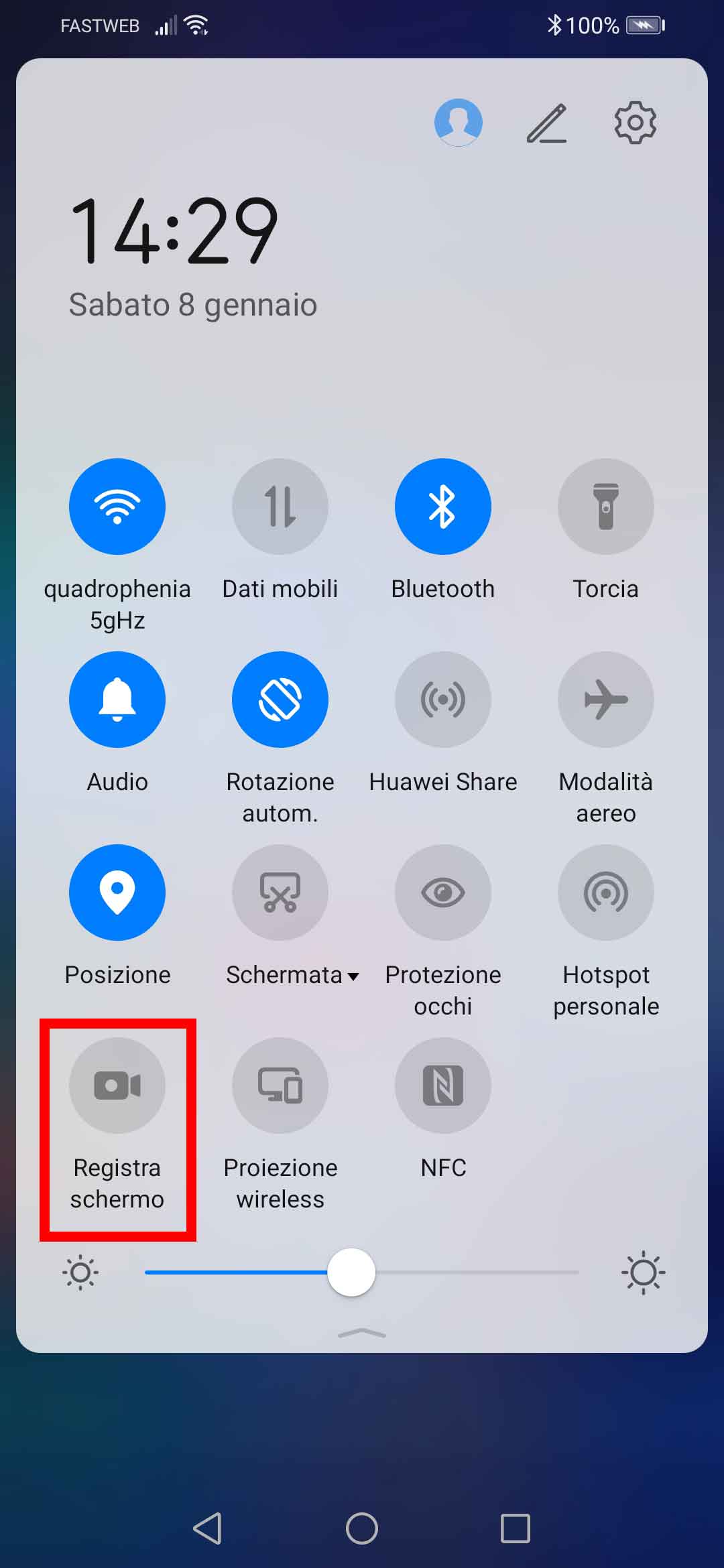
Questo gesto aprirà il menu delle funzioni veloci android
STEP 2: Cliccare sull'icona: "Registra Schermo"
Cliccando su "Registra Schermo" la registrazione sarà avviata e da questo momento in poi qualsiasi cosa farai sarà salvata in un video
STEP 3: Per fermare la registrazione clicca sul timer in alto a sinistra
Basta cliccare sul timer per fermare la registrazione
STEP 4: Puoi trovare le registrazioni nella galleria del tuo cellulare Android
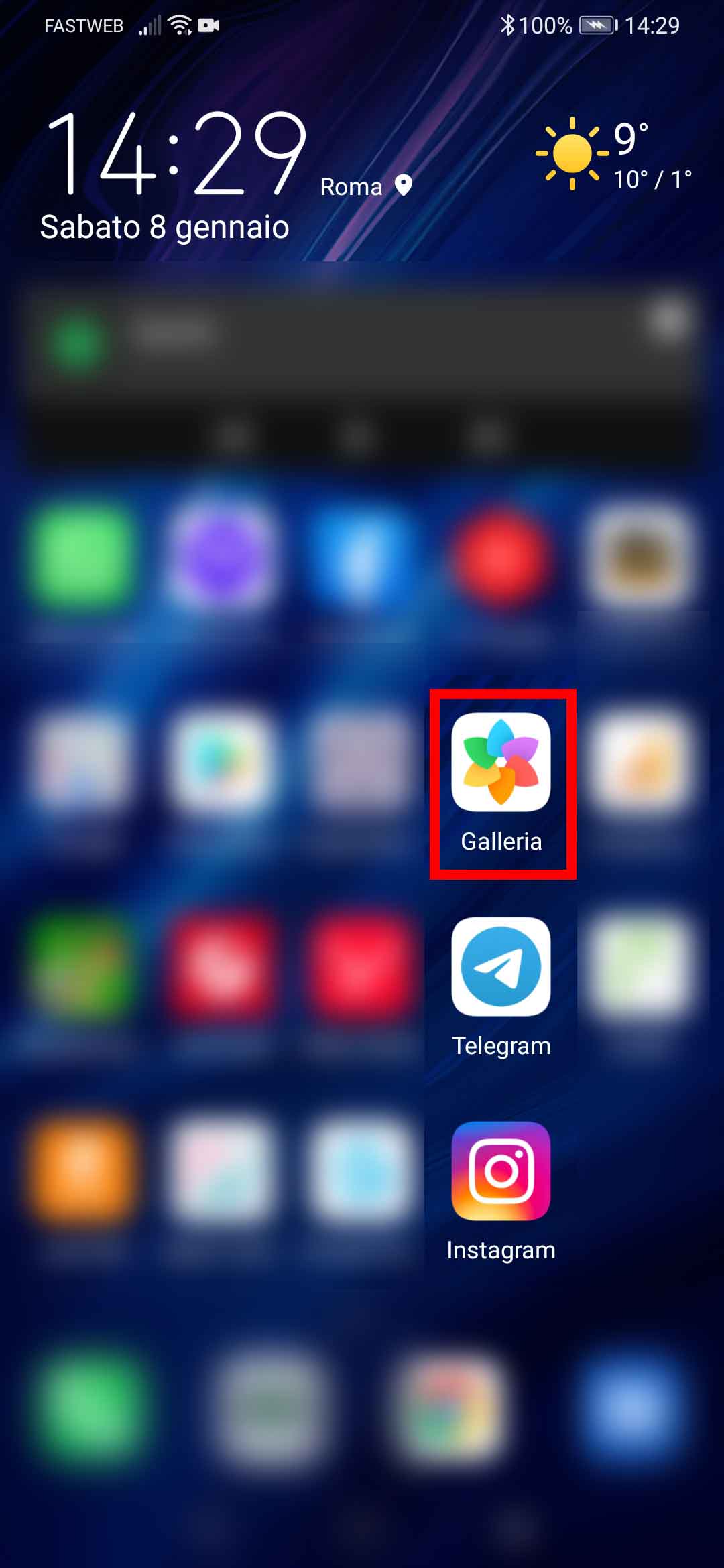
Accede alla registrazione è semplice come cercare una foto o un video sul tuo cellulare android
Potrebbe interessarti anche
Vai ai contenuti
WhatsApp: addio numero, arriva il nome utente WhatsApp



Dal 9 ottobre 2025 bonifici istantanei per tutti: cosa cambia per correntisti e banche in area euro


Meta Connect 2025: Ray-Ban Meta Display e braccialetto neurale EMG, verso l’AI indossabile