In sintesi, questa e’ la procedura da seguire
Dati importati dal sito legacy-
1
Clicca sull'icona a panino che trovi in alto a destra
Questa icona ci permetterà di accedere alle impostazioni di whatsapp
-
2
Clicca ora sulla voce "impostazioni"
Così facendo potrai modificare molte impostazioni di whatsapp
-
3
Nella pagina delle impostazioni di whatsapp clicca sulla voce "Chat"
In questa sezione potrai modificare alcune impostazioni relative alle chat di whatsapp
-
4
Clicca sulla voce "Sfondo"
In questo modo potrai modificare lo sfondo delle chat di whatsapp
-
5
Clicca sul bottone "Cambia" per scegliere il nuovo sfondo delle chat di whatsapp
Cliccando su "cambia" potrai scegliere fra diversi sfondi già installati o caricarne uno dalle tue fotografie
-
6
Scegli fra i temi già installati o carica una fotografia scegliendola dalla galleria delle tue foto
Clicca su "imposta sfondo" per applicare le modifiche a tutte le chat di whatsapp
-
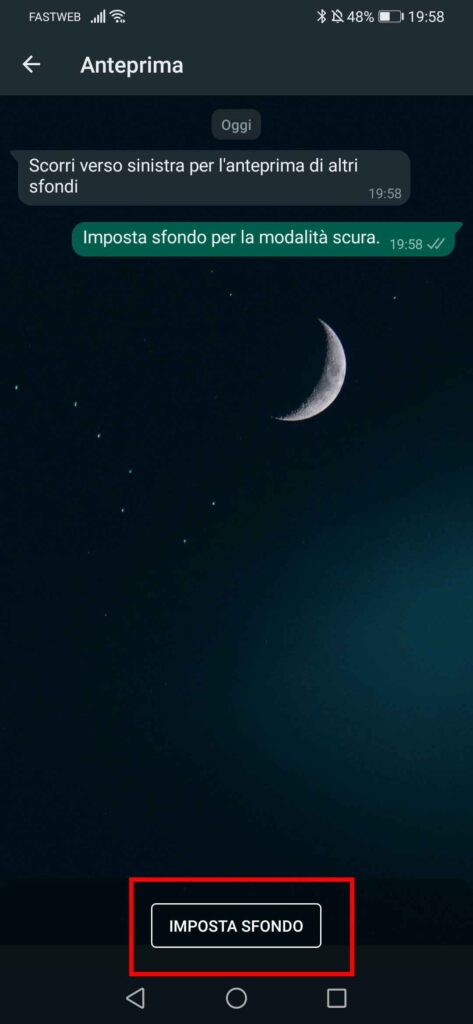
7
Clicca su "imposta sfondo" per applicare lo sfondo alle chat di whatsapp
In questo step possiamo previsualizzare come appariranno le chat dopo la modifica

Come fare per cambiare lo sfondo di una chat in whatsapp su Android? Perché cambiare lo sfondo delle chat? Ognuno ha i suoi buoni motivi per farlo. In questa guida pratica vedremo, passo passo, come fare per personalizzare la nota app di messagginista immediata firmata “Meta”. Come vedrete il procedimento è molto facile e veloce, alla portata di tutti. In pochi passaggi potrete usare qualsiasi immagine come sfondo delle vostre conversazioni whatsapp. Pronti?
Cos’è whatsapp e a cosa serve?
Cos’è whatsapp e a cosa serve? Lo so, la domanda è stupida perché miliardi di persone comunica utilizzando questa applicazione per smartphone. Per chi (quei pochi) non sapesse cosa è whatsapp e a cosa serve la risposta è semplice e rapida: whatsapp è un’applicazione per smartphone di messaggistica immediata che permette a tutti, gratuitamente, di comunicare e inviare messaggi con i contatti della propria rubrica che utilizzano questa app. Fine della spiegazione scontata. Vediamo ora al tema di questa guida: come fare per cambiare l’immagine in background di una chat whatsapp?
Cambiare, personalizzare, modificare l’immagine di background delle chat whatsapp su Android
Personalizzare la propria esperienza mentre adoperiamo uno smartphone è sempre cosa buona e giusta. Tutte le principali app sono personalizzabili e possiamo decidere, ad esempio, quali colore utilizzare per il testo o per gli sfondi. Whatsapp non fa eccezione e, anche se limitatamente ad alcuni aspetti dell’interfaccia, permette un discreto grado di customizzazione.
Diciamo subito che è possibile modificare lo sfondo di una singola chat o di tutte le chat in un colpo solo. In questa guida vedremo come fare per cambiare tutti gli sfondi delle chat scegliendo un’immagine personalizzata direttamente dalla galleria del nostro smartphone. I passaggi da seguire sono pchi, semplici e veloci, alla portata di tutti. Vediamo come fare.
Guida pratica: come modificare, personalizzare, cambiare tutti gli sfondi delle chat whatsapp su Android
Vediamo ora come fare in pratica per cambiare, modificare, personalizzare lo sfondo delle chat whatsapp su Android. Come vedrete è molto semplice e il procedimenti richiede appena pochi minuti. Whatsapp permette di installare degli sfondi già pronti all’uso o di scegliere fra le fotografie del vostro smartphone.
STEP 1: Clicca sull’icona a panino che trovi in alto a destra
La prima cosa da fare è accedere al menu. Per accedere al menu di whatsapp la prima cosa da fare è cliccare sui tre puntini verticali che trovate in alto a destra.

STEP 2: Clicca ora sulla voce “impostazioni”
In questo menu possiamo accedere alle impostazioni di whatsapp cliccando sulla voce “impostazioni”.

STEP 3: Nella pagina delle impostazioni di whatsapp clicca sulla voce “Chat”
In questa sezione troverete tutte le impostazioni di whatsapp. Da qui possiamo personalizzare molte cose, scegliere come configurare la privacy, cambiare numero di telefono usato con whatsapp e molto altro. Cliccare quindi su liccare sulla voce “chat”.
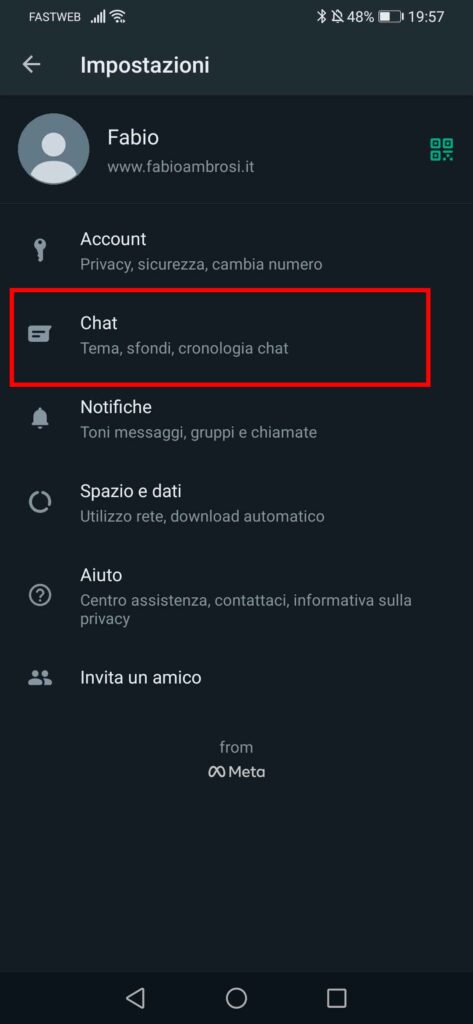
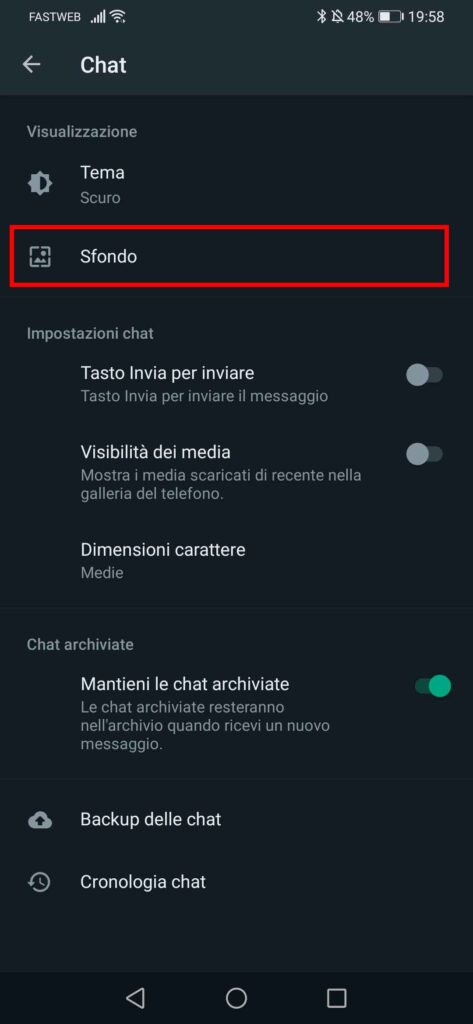
STEP 4: Clicca sulla voce “Sfondo”
Le sezione “Chat” delle impostazioni di whatsapp permette di configurare l’aspetto e il comportamento dei messaggi che inviamo e riceviamo. Per cambiare lo sfondo a tutte le chat di whatsapp cliccate sulla voce “sfondo”.
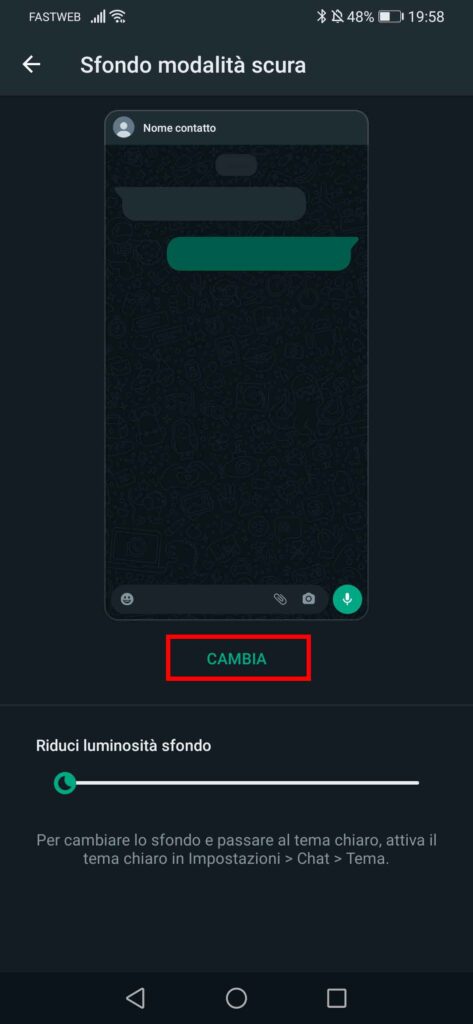
STEP 5: Clicca sul bottone “Cambia” per scegliere il nuovo sfondo delle chat di whatsapp per Android
In questa sezione potrai impostare la luminosità dello sfondo delle chat di whatsapp e cambiare l’immagine che appare. Per cambiare l’immagine clicca su “Cambia”
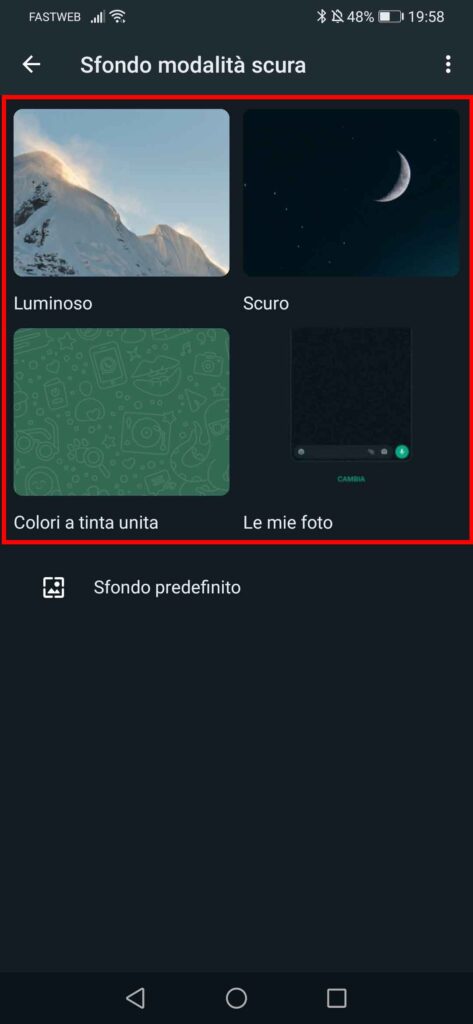
STEP 6: Scegli fra i temi già installati o carica una fotografia scegliendola dalla galleria delle tue foto
Possiamo scegliere diverse opzioni: possiamo usare uno sfondo già installato di default o possiamo scegliere l’immagine fra le fotografie della nostra galleria.
STEP 7: Clicca su “imposta sfondo” per applicare lo sfondo alle chat di whatsapp
Dopo aver scelto quale immagine utilizzare cliccate sulla voce “imposta sfondo” per applicare le modifiche definitivamente.
STEP 1: Clicca sull'icona a panino che trovi in alto a destra
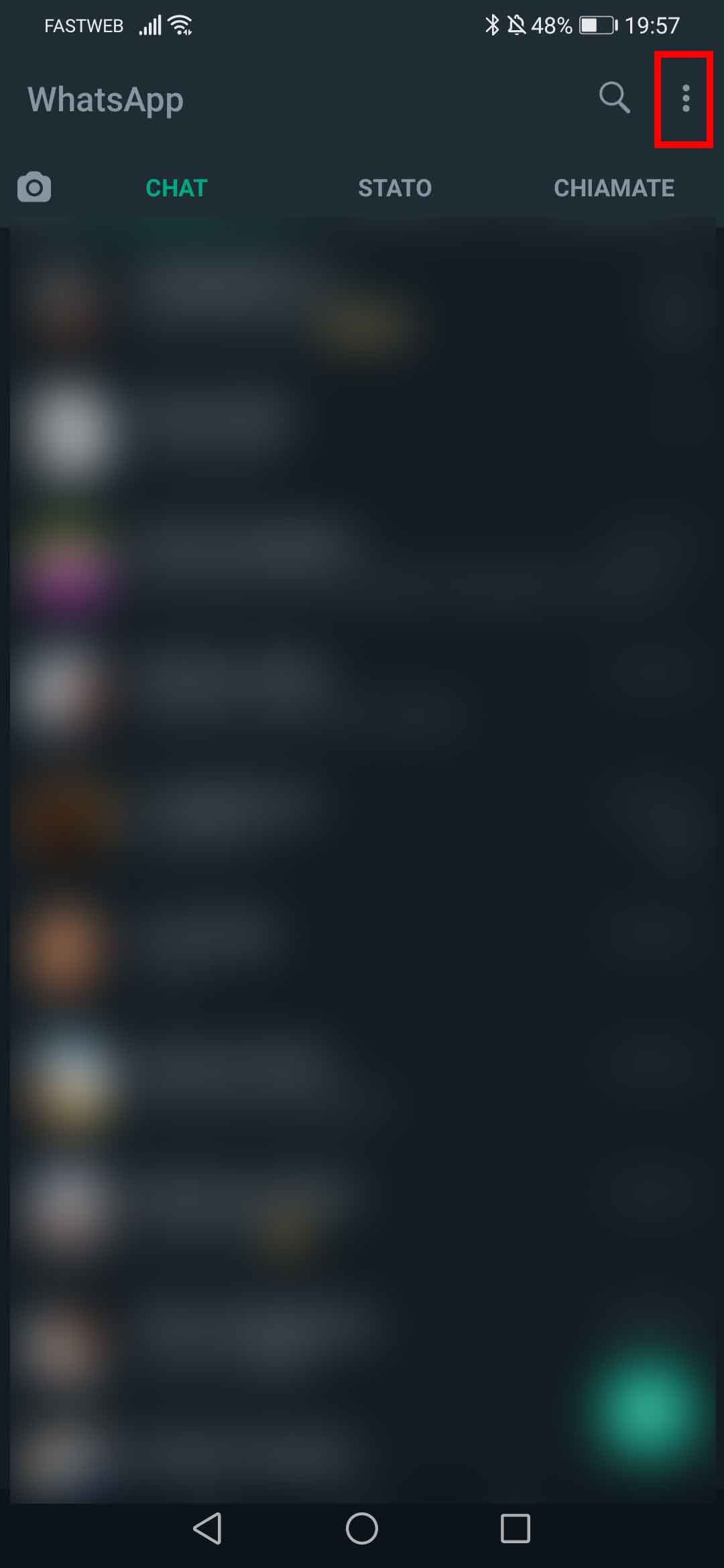
Questa icona ci permetterà di accedere alle impostazioni di whatsapp
STEP 2: Clicca ora sulla voce "impostazioni"
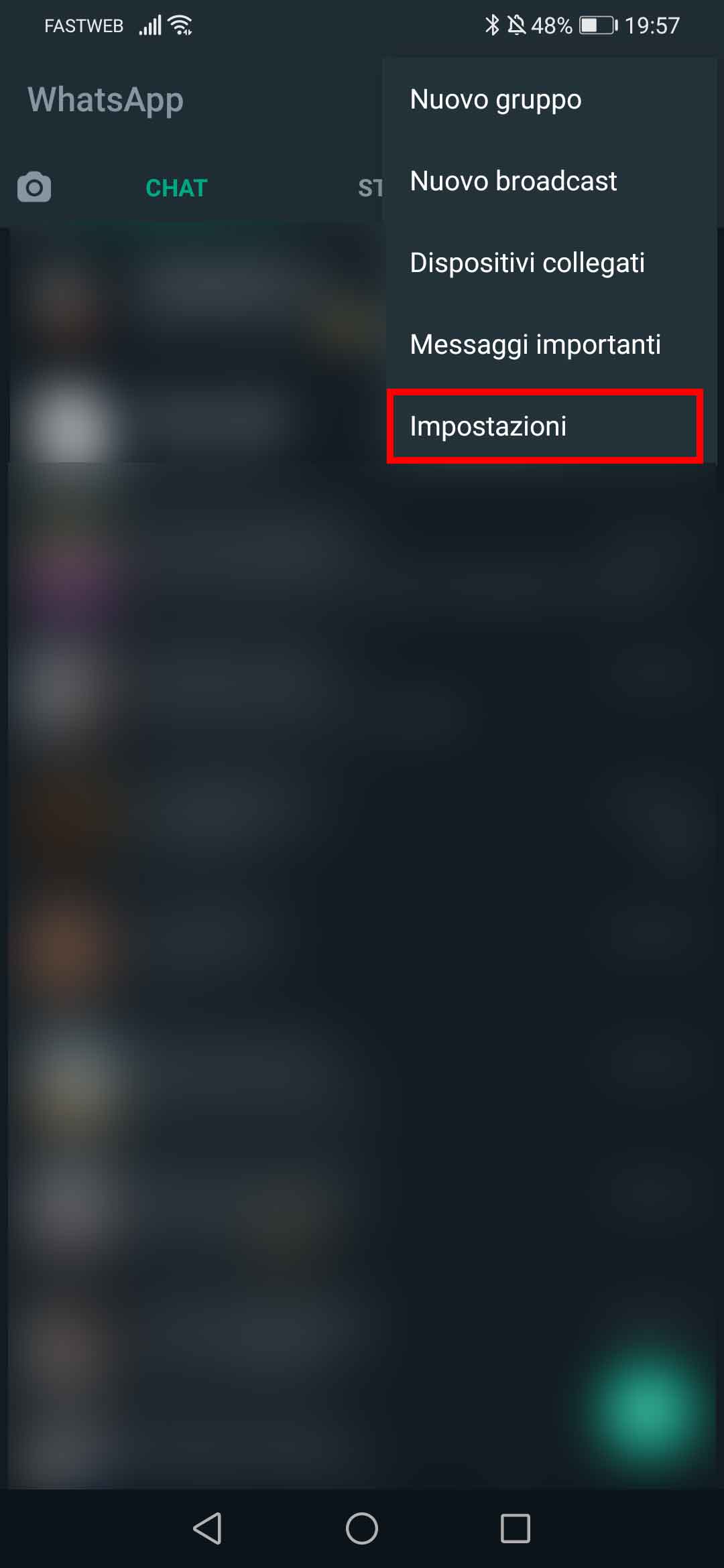
Così facendo potrai modificare molte impostazioni di whatsapp
STEP 3: Nella pagina delle impostazioni di whatsapp clicca sulla voce "Chat"
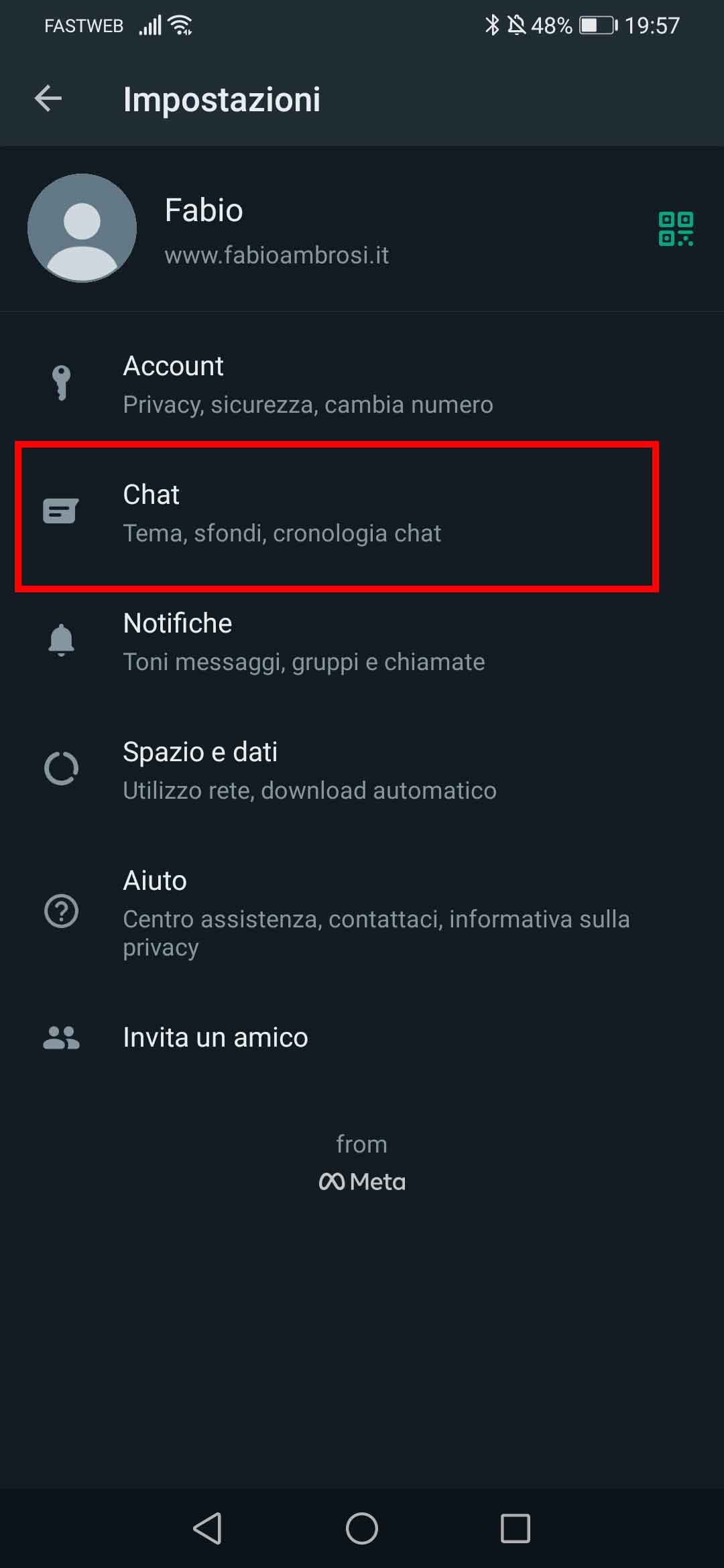
In questa sezione potrai modificare alcune impostazioni relative alle chat di whatsapp
STEP 4: Clicca sulla voce "Sfondo"
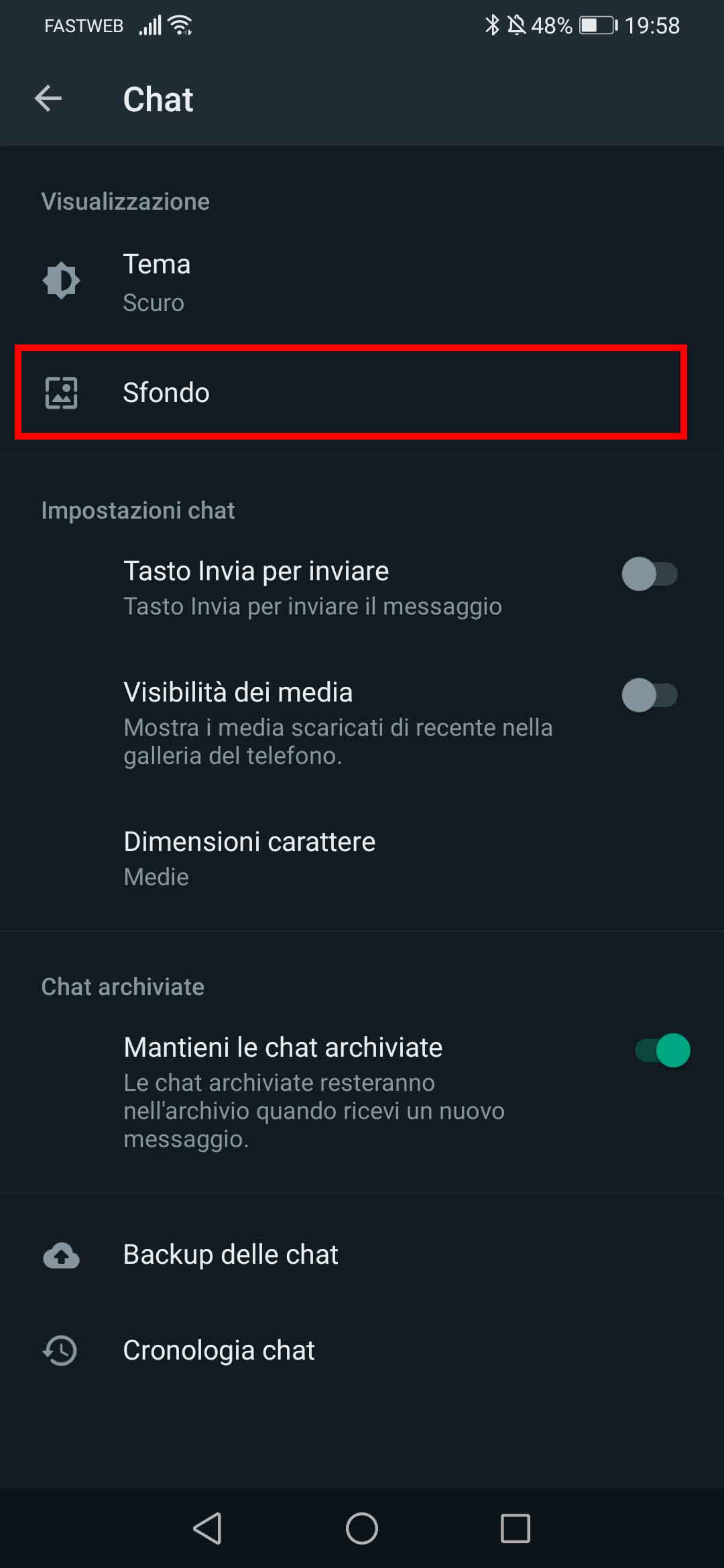
In questo modo potrai modificare lo sfondo delle chat di whatsapp
STEP 5: Clicca sul bottone "Cambia" per scegliere il nuovo sfondo delle chat di whatsapp
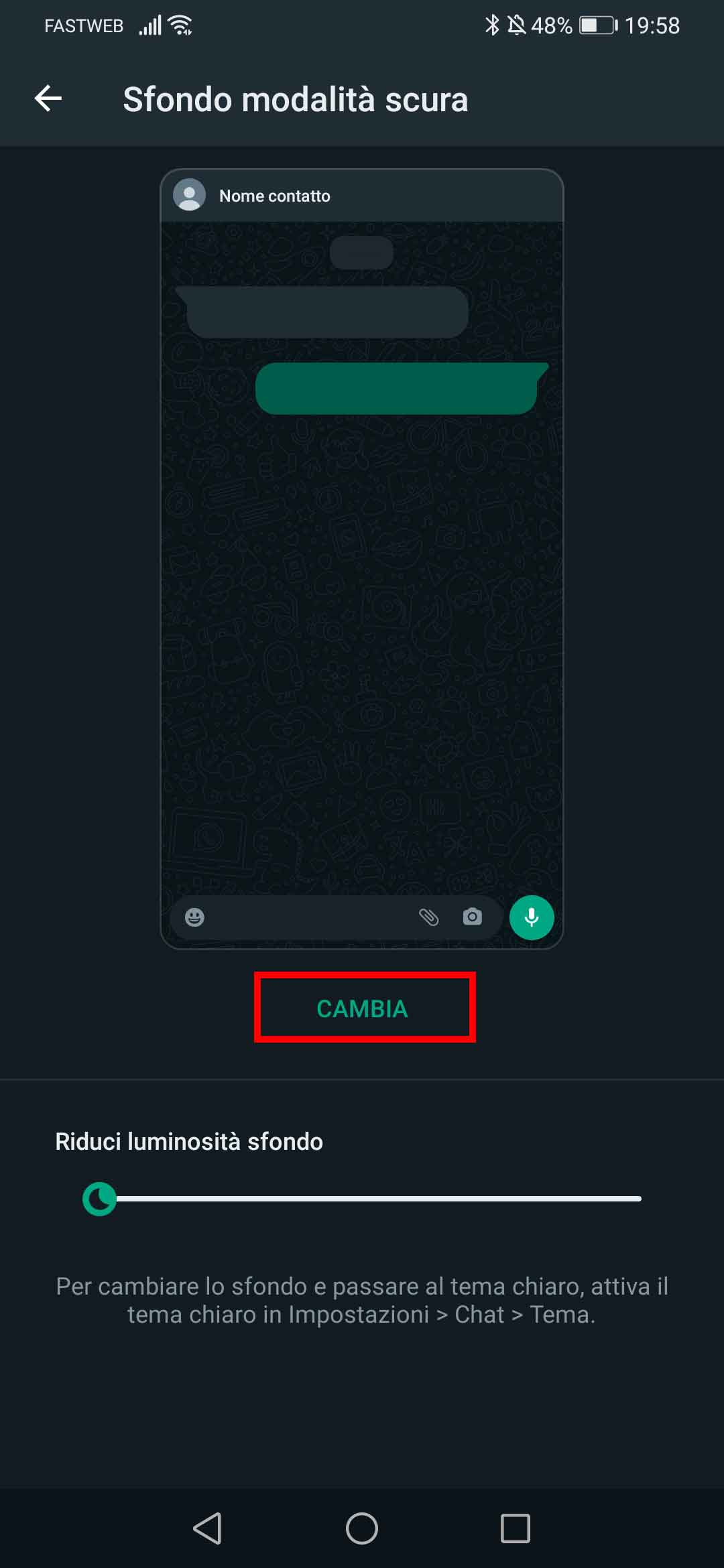
Cliccando su "cambia" potrai scegliere fra diversi sfondi già installati o caricarne uno dalle tue fotografie
STEP 6: Scegli fra i temi già installati o carica una fotografia scegliendola dalla galleria delle tue foto
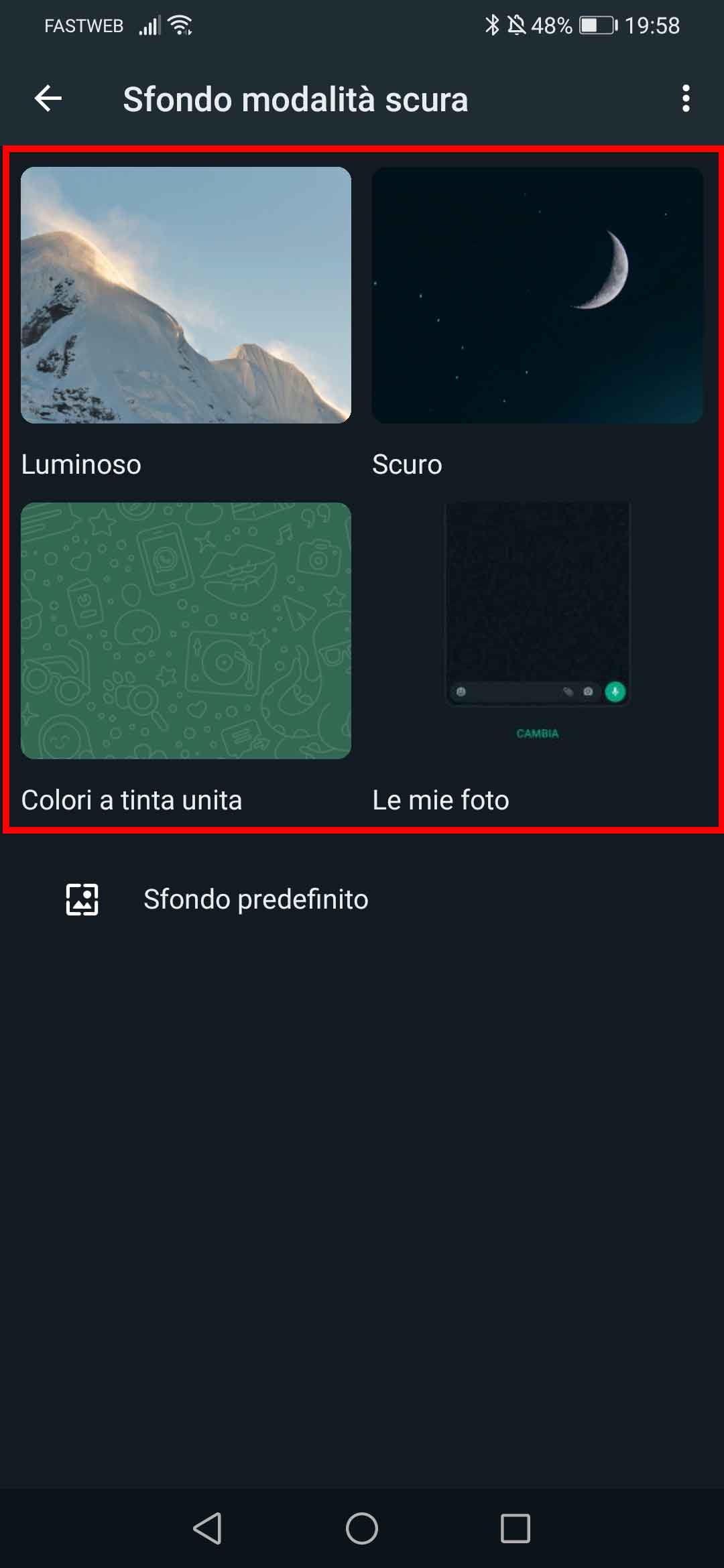
Clicca su "imposta sfondo" per applicare le modifiche a tutte le chat di whatsapp
STEP 7: Clicca su "imposta sfondo" per applicare lo sfondo alle chat di whatsapp
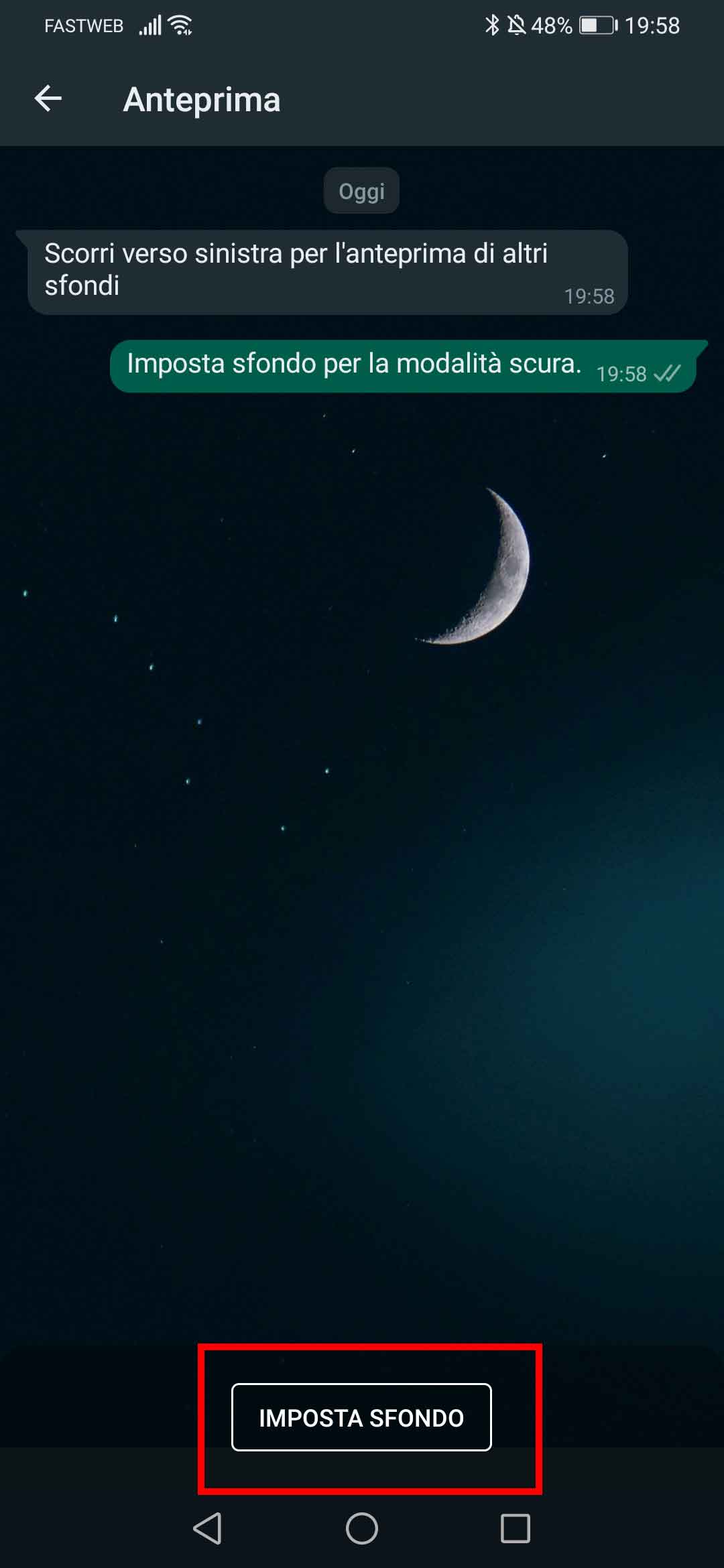
In questo step possiamo previsualizzare come appariranno le chat dopo la modifica
Fonti e link utili
Blocco opzionale per articoli newsPotrebbe interessarti anche
Vai ai contenuti
WhatsApp: addio numero, arriva il nome utente WhatsApp







Dal 9 ottobre 2025 bonifici istantanei per tutti: cosa cambia per correntisti e banche in area euro



Meta Connect 2025: Ray-Ban Meta Display e braccialetto neurale EMG, verso l’AI indossabile