In sintesi, questa e’ la procedura da seguire
Dati importati dal sito legacy-
1
Cliicare sul bottone delle impostazioni di Gmail
Trovi il bottone per accedere alle impostazioni di Gmail in alto a destra
-
2
Nella scheda che appare cliccare sulla voce Visualizza Tutti
Trovi la voce Visualizza Tutti nella sezione Tema di Gmail
-
3
Scegliere il tema da applicare a Gmail e cliccare su Salva
Potete scegliere fra molti temi già configurati

In una recente guida abbiamo imparato come filtrare la posta in arrivo su Gmail per organizzarla in cartelle ed etichette. Fare ordine nella valanga di mail che ci arrivano ogni giorno è molto importante! Quest’oggi vedremo come personalizzare l’aspetto cambiando il tema e i colori di Google Gmail. Forse non tutti lo sanno ma con pochi click possiamo scegliere combinazioni di colori o immagini per cambiare radicalmente come appare l’interfaccia della nostra webmail preferita. Vediamo come fare.
Scegliere i colori giusti quando lavoriamo al computer: una scelta saggia per proteggere i nostri occhi
Quando vi registrate a Gmail l’aspetto della webmail è minimale: predomina il bianco e c’è bisogno di un po’ di lavoro per personalizzare la nostra scrivania virtuale. Fortunatamente modificare il tema e i colori di Gmail è molto semplice e bastano pochi click per cambiare radicalmente il look dell’interfaccia. In questa guida pratica vedremo passo passo come fare.
Scegliere i colori giusti quando si lavora al computer è utile non solo per soddisfare i nostri gusti personali ma anche, e soprattutto, per evitare di stancare gli occhi. Scartare colori troppo accesi è una scelta saggia per proteggere i nostri occhi quando dobbiamo passare molte ore davanti allo schermo di un computer.
Guida pratica: come cambiare il tema e i colori di Gmail personalizzando l’interfaccia grafica
Veniamo ora ai passi da seguire per cambiare il tema e i colori di Gmail personalizzando l’interfaccia grafica. Vedrete che i passaggi da seguire sono pochi e molto semplici e non bisogna essere degli esperti di informatica per migliorare la nostra esperienza con la webmail più famosa al mondo. Se non sai cosa sia una webmail e non sai nulla di informatica ti consiglio di seguire il corso online di informatica presente su questo sito. Iniziamo!
STEP 1: Cliicare sul bottone delle impostazioni di Gmail
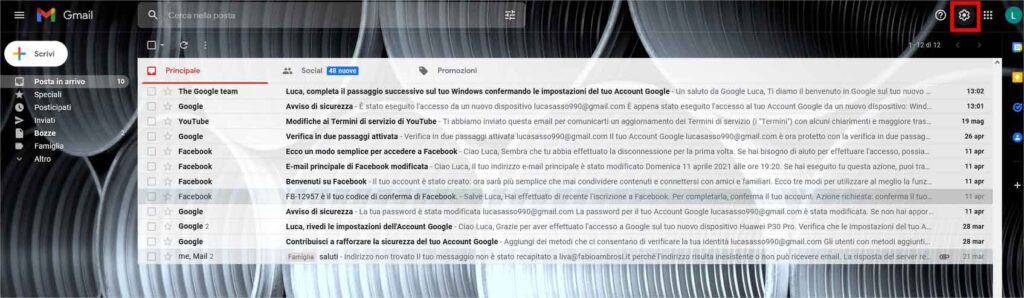
Come sempre la prima cosa da fare per modificare le preferenze di Gmail è accedere alle impostazioni. Cliccate sull’icona in alto a destra (quella a forma di ghiera) per aprire un piccolo menu con diverse opzioni e link alle preferenze di scelta rapida.
STEP 2: Nella scheda che appare cliccare sulla voce Visualizza Tutti
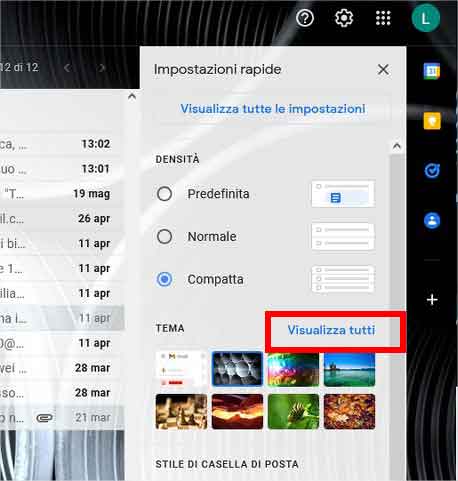
Nel menu che viene mostrato, per cambiare il tema e i colori di Gmail, individuate la sezione Tema. Cliccate quindi sulla voce “visualizza tutti” per accedere ad una collezione di temi già configurati e pronti all’uso.
STEP 3: Scegliere il tema da applicare a Gmail e cliccare su Salva
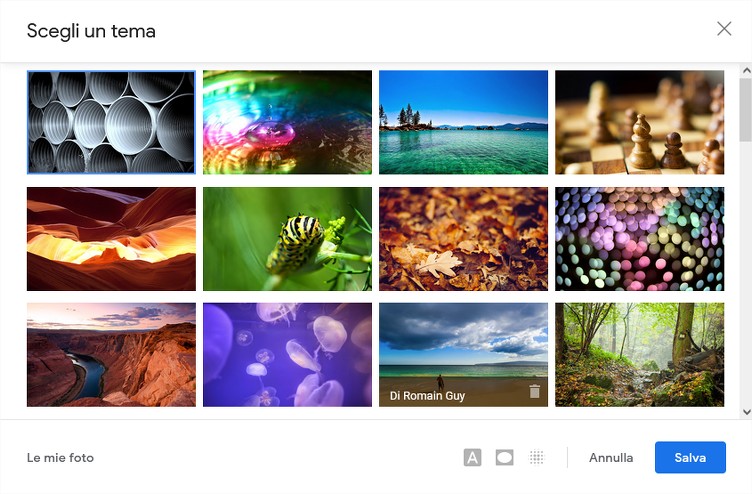
Verrà aperta una nuova finestra in cui troverete molti temi e combinazioni di colori già configurati e pronti ad essere usati con Gmail. Scegliete quello che più vi piace e cliccate su “Salva” per applicare le modifiche all’interfaccia grafica di Gmail. Nota: in basso è possibile scegliere anche una fotografia direttamente dal proprio computer e applicare altre opzioni.
STEP 1: Cliicare sul bottone delle impostazioni di Gmail
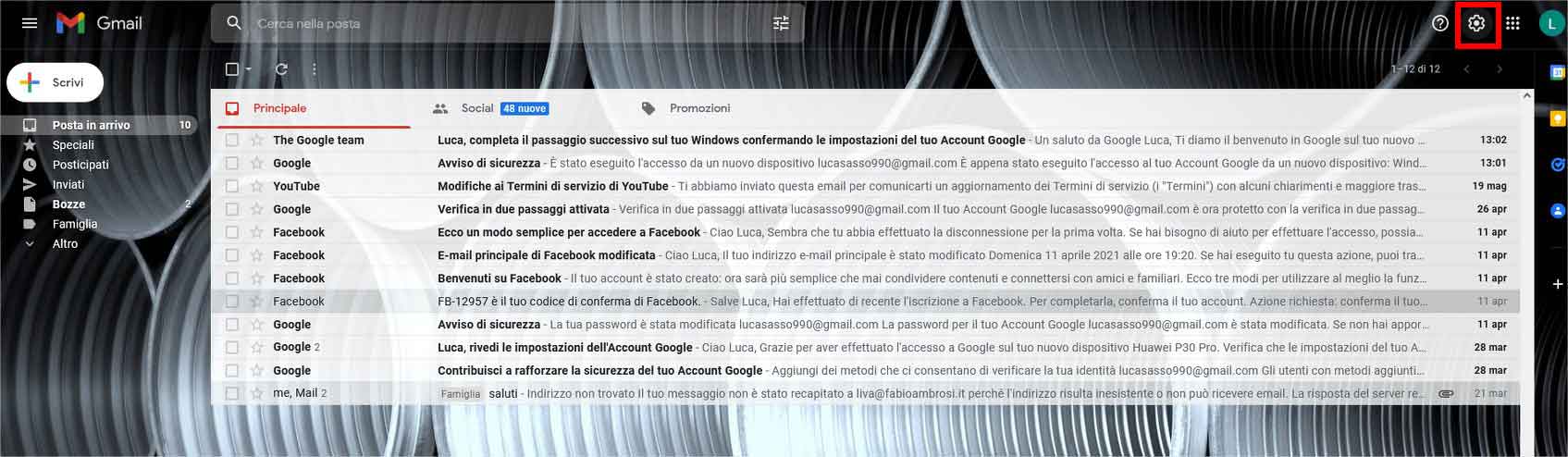
Trovi il bottone per accedere alle impostazioni di Gmail in alto a destra
STEP 2: Nella scheda che appare cliccare sulla voce Visualizza Tutti
Trovi la voce Visualizza Tutti nella sezione Tema di Gmail
STEP 3: Scegliere il tema da applicare a Gmail e cliccare su Salva
Potete scegliere fra molti temi già configurati
Potrebbe interessarti anche
Vai ai contenuti








Usare i Plugin di ChatGPT per leggere documenti Pdf e lavorare con le immagini. La guida per tutti

Google Fiber (la fibra di Google) testerà connessioni ad internet fino a 20 gb/s e il wifi 7


Come usare ChatGPT? Guida per principianti