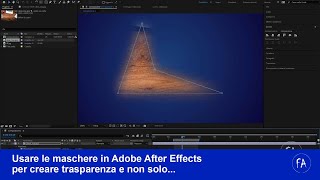
Nel modulo base abbiamo imparato come usare le maschere in After Effects. In questa lezione del modulo avanzato del corso introduttivo ad After Effects proseguiamo approfondendo l’argomento vedendo come le maschere siano uno strumento indispensabile per creare trasparenza. Nella scorsa lezione abbiamo visto cos’è la trasparenza e perché è importante.
Creare e usare le maschere in After Effects
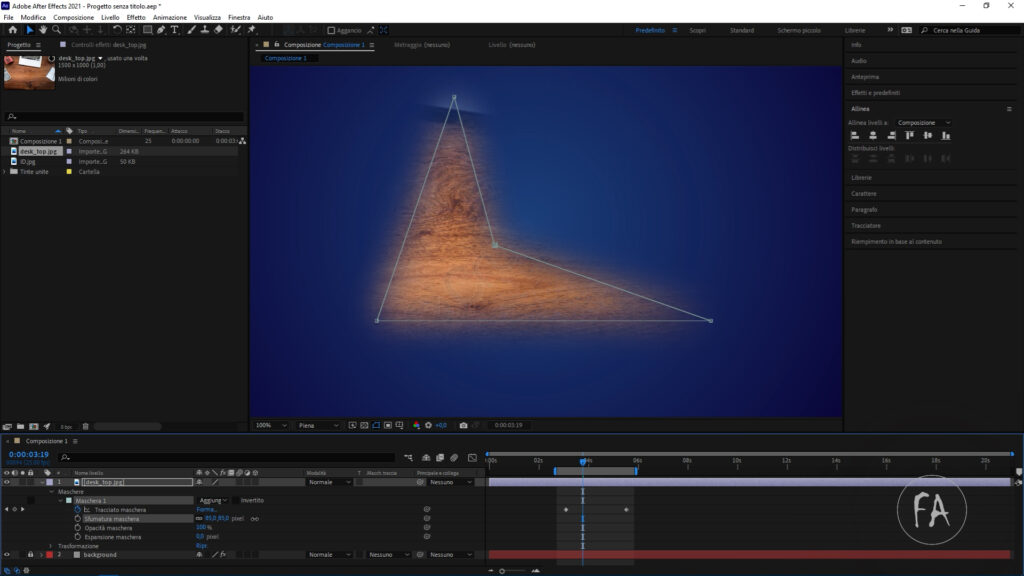
Creare una maschera in After Effects è molto semplice. Tutto quello che dobbiamo fare è selezionare un livello da mascherare e usare uno degli strumenti forma per disegnare un tracciato. Possiamo anche usare lo strumento penna per fare la stessa cosa. Una maschera ci permette di rendere trasparente tutto ciò che cade al di fuori della maschera stessa rendendo visibile ciò che cade all’interno.
Per creare trasparenza la cosa importante da ricordare è che la forma che andiamo a disegnare deve essere chiusa. Se usiamo ad esempio lo strumento penna per disegnare una maschera in After Effects dovete fare in modo che il punto iniziale e il punto finale coincidano. Diversamente avremo a che fare con un tracciato aperto, utile per altri scopi ma non per generare trasparenza.
Animare le proprietà delle maschere in After Effects per creare transizioni personalizzate
Quando disegnate una maschera il livello su cui state lavorando avrà una nuova voce: “maschere”. All’interno di questo contenitore troverete tutte le maschere che avete creato su quel livello. Ogni maschera ha delle proprietà di cui abbiamo parlato abbondantemente nel modulo base del corso. Ricordiamo in questa sede che tutte le proprietà che hanno un cronometro sulla sinistra sono animabili ed è questo il punto di forza di questo oggetto di After Effects.
Animare il tracciato di una maschera ci permette, ad esempio, di creare transizioni personalizzate (nel video tutorial allegato a questa lezione mostriamo un esempio di transizione personalizzata).
Maschere aperte: un modo per accedere ad effetti video avanzati
Come detto all’inizio di questa lezione esistono due tipologie di maschere: quelle chiuse (che generano trasparenza) e quelle aperte. Quest’ultime sono molto utili se abbinate ad alcuni effetti di After Effects. Se volessimo, ad esempio, animare un tracciato potremmo usare l’effetto Genera > Tracciato. Se volessimo disporre il testo lungo una curva sono ancora le maschere che dobbiamo utilizzare. Nel video tutorial di questa lezione alcuni esempi pratici. Più avanti, quando parleremo del testo e degli effetti più utili di After Effects vedremo nel dettagli alcuni esempi pratici.
Tutorial correlati
Vedi tutti
Come funziona il chroma key in After Effects (green screen e blue screen)
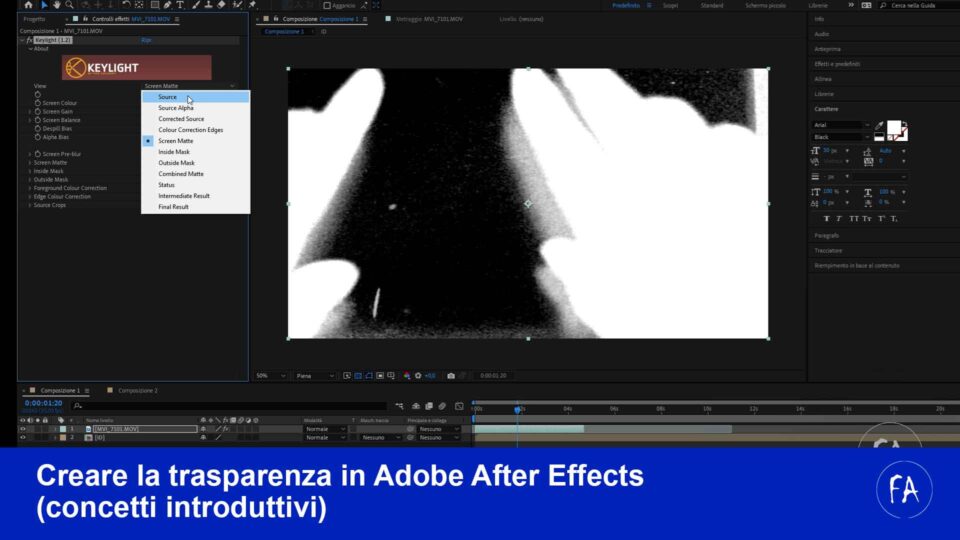
Creare la trasparenza in Adobe After Effects (maschere, chroma e luma)
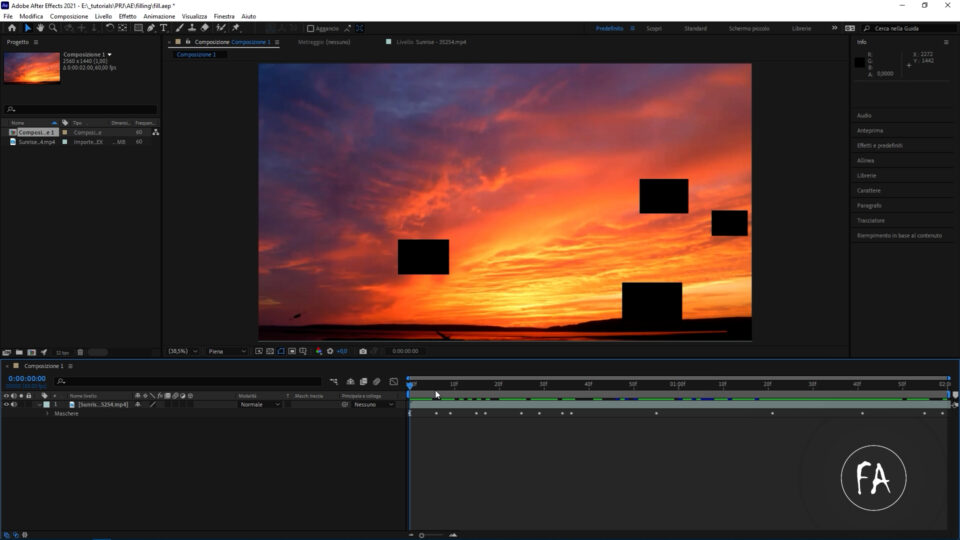
Come fare per rimuovere oggetti da un video usando Adobe After Effects (tutorial)
Costi deepfake: quanto costa davvero creare un falso credibile e perché incide su truffe ed elezioni
Microsoft Teams introduce la funzione green screen per migliorare gli sfondi virtuali nelle riunioni

Il primo video in 8k del Titanic è stato pubblicato sul canale Youtube OceanGate Expeditions
Adobe Premiere 22.3: fra le novità l’integrazione con Frame.io per la collaborazione a distanza
Usare il mascherino luminanza in After Effects per creare trasparenza
Come usare e animare lo strumento Pennello di Adobe After Effects
Adobe After Effects: effetto testo stile Matrix senza usare Plugin
Usare File Audio in Adobe After Effects per creare grafiche animate