In sintesi, questa e’ la procedura da seguire
Dati importati dal sito legacy-
1
Aprire la linguetta in alto a destra accanto al proprio nome e andare su IMPOSTAZIONI E PRIVACY
Fai click sul pulsante in alto a destra
-
2
Cliccare sulla voce IMPOSTAZIONI
È la prima voce che trovi con una rotellina a sinistra
-
3
Nella tab di destra andare su LE TUE INFORMAZIONI SU FACEBOOK quindi cliccare su DISATTIVAZIONE ED ELIMINAZIONE
Clicca su DISATTIVAZIONE ED ELIMINAZIONE
-
4
Selezione ELIMINA ACCOUNT quindi clicca sul bottone blu
Il bottone blù è quello con scritto CONTINUA PER ELIMINARE ACCOUNT
-
5
Confermare cliccando eu ELIMINA ACCOUNT
Facebook non vuole lasciarci andare e occorre confermare ancora una volta
-
6
Inserire la propria password e cliccare su CONTINUA
Per ragioni di sicurezza Facebook ci chiede nuovamente di inserire la nostra password
-
7
Cliccare su CONFERMA
Facebook ci chiede ancora di confermare e ci informa che abbiamo 30 giorni di tempo per ripensarci
-
8
Il tuo account Facebook è ora cancellato
Hai 30 giorni di tempo per ripensarci
Ci sono molti motivi per cui si può decidere di abbandonare il social di Mark Zuckerberg. Forse si ha pauara per la propria privacy o forse non si ha più voglia di condividere la propria vita con gli altri. Qualunque sia il motivo questa guida fa al caso vostro! Vedremo infatti come fare per cancellarsi definitivamente da Facebook e rimuovere i propri dati personali dal social netowork più famoso al mondo. La procedura da seguire è semplice anche se i bottoni da premere sono forse un po’ nascosti. Non temere! Ti guideremo passo passo!
Come cancellarsi definitivamente da Facebook: si hanno 30 giorni di tempo per ripensarci
Ovviamente Facebook non ama perdere utenti quindi prima di cancellare definitivamente il nostro acocunt e i nostri dati personali lascia passare del tempo per darci la possibilità, in caso di pentimento, di tornare sui nostri passi e ripristinare tutto. Occorre quindi essere davvero molto motivati per cancellare definitivamente il proprio account Facebook! Prima di procedere però potrebbe essere utile scaricare una copia di tutti i dati che il Social Network azzurro ha raccolto su di noi nel corso degli anni. Anche questa procedura è molto semplice e sarà oggetto di un un’altra guida.
Come cancellarsi definitivamente da Facebook: la procedura passo passo per eliminare il proprio account aggiornata ad Agosto 2021
C’è da fare una breve premessa: l’interfaccia di Facebook cambia molto spesso quindi la procedura che andremo ad usare per cancellare definitivamente il proprio account può non essere valida, ad esempio, nel 2023. Ad oggi (agosto 2021) i passi da seguire sono pochi e semplici anche se trovare la sezione dove poter eliminare tutti i nostri dati definitivamente è un po’ nascosta. Vediamo dunque come procedere!
STEP 1: Aprire la linguetta in alto a destra accanto al proprio nome e andare su IMPOSTAZIONI E PRIVACY
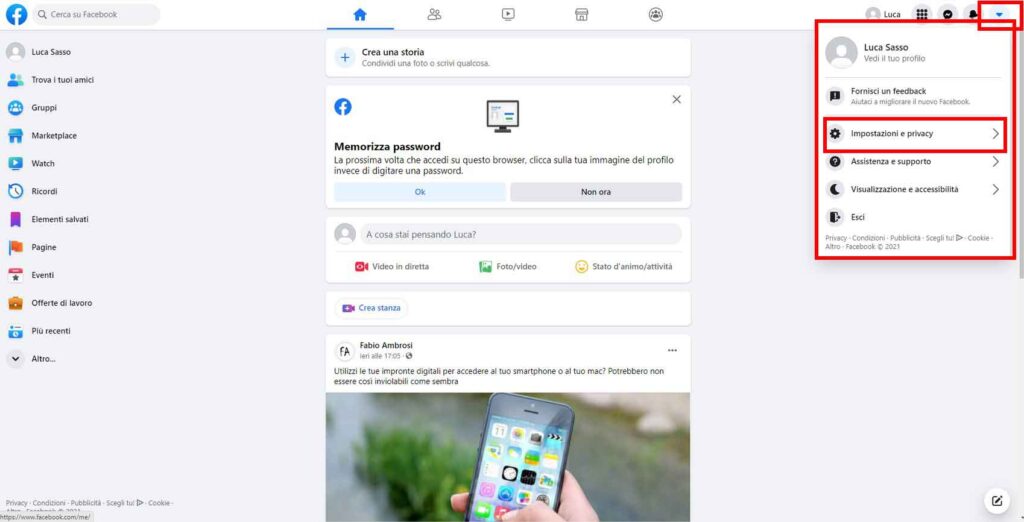
La prima azione che occorre fare per eliminare per sempre il proprio account Facebook è aprire le impostazioni. Per accedere alle impostazioni individuate una linguetta (freccia verso il basso) presente in alto a destra (guarda l’immagine). Si aprirà un menu in cui andremo a cliccare su “Impostazioni e Privacy”. Clicchiamo.
STEP 2: Cliccare sulla voce IMPOSTAZIONI
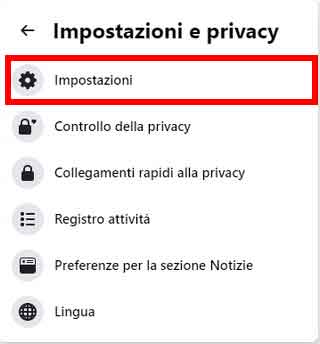
A questo punto clicchiamo sulla voce “Impostazioni”. In genere è la prima voce che appare ed ha il simbolo di un ingranaggio sulla sinistra.
STEP 3: Nella tab di destra andare su LE TUE INFORMAZIONI SU FACEBOOK quindi cliccare su DISATTIVAZIONE ED ELIMINAZIONE
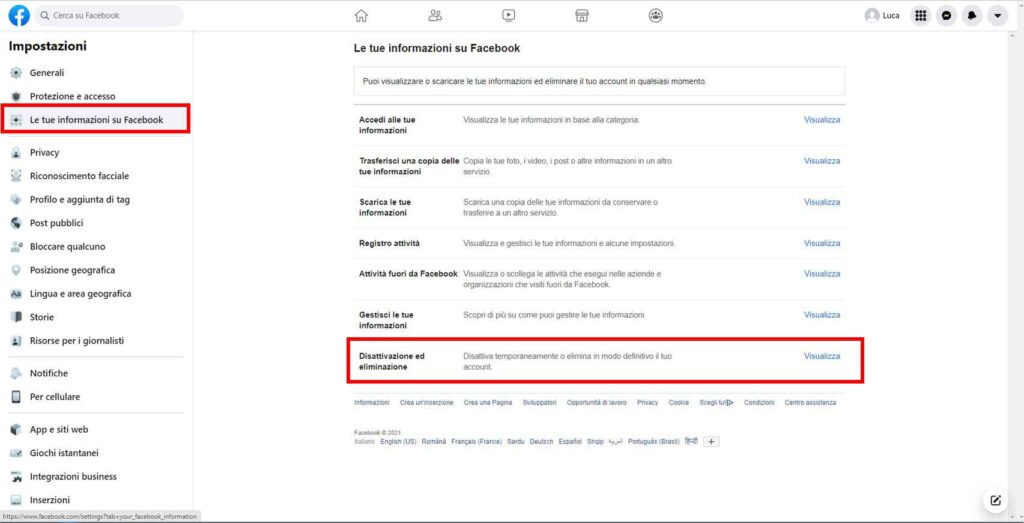
Siamo ora nelle impostazioni del nostro account Facebook. Sulla colonna di sinistra fare click sulla voce “Le tue informazioni su Facebook”. A questo punto fare click su “Disattivazione ed Eliminazione”. Verrà aperta una finestra Pop-Up
STEP 4: Selezione ELIMINA ACCOUNT quindi clicca sul bottone blu
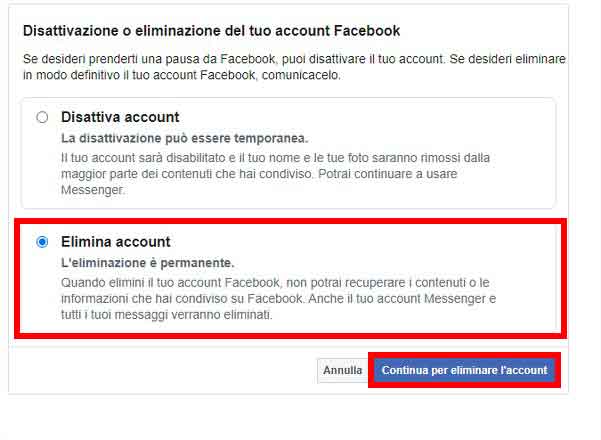
Su Facebook si hanno due possibilità: si può disattivare l’account e riattivarlo in qualsiasi momento o si può scegliere di eliminare definitivamente l’account e tutti i dati personali memorizzati. Clicchiamo su Elimina Account e confermiamo cliccando sul bottone blu “Continua per eliminare l’account”
STEP 5: Facebook non vuole lasciarci andare e occorre confermare ancora una volta
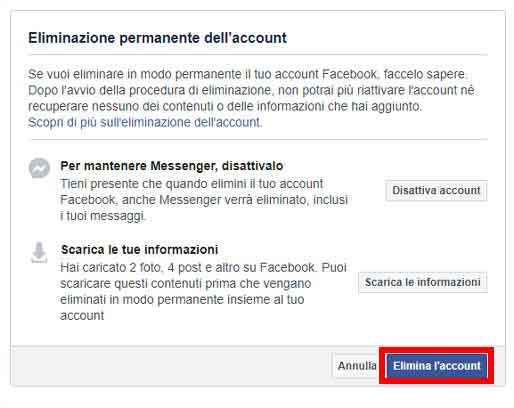
Facebook non vuole proprio lasciarci andare via! In questa schermata veniamo informati delle conseguenze dell’eliminazione dell’account. Leggiamo e confermiamo ancora cliccando su “Elimina Account”
STEP 6: Inserire la propria password e cliccare su CONTINUA
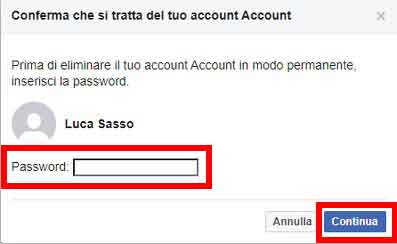
Inseriamo la password per motivi di sicurezza e clicchiamo su “Continua”
STEP 7: Cliccare su CONFERMA
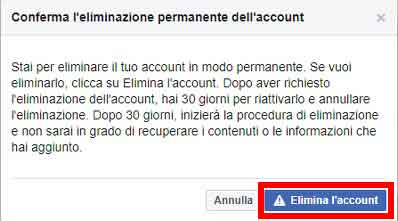
Abbiamo quasi finito!. Clicchiamo un’ultima volta sul bottone “Conferma”
STEP 8: Il tuo account Facebook è ora cancellato
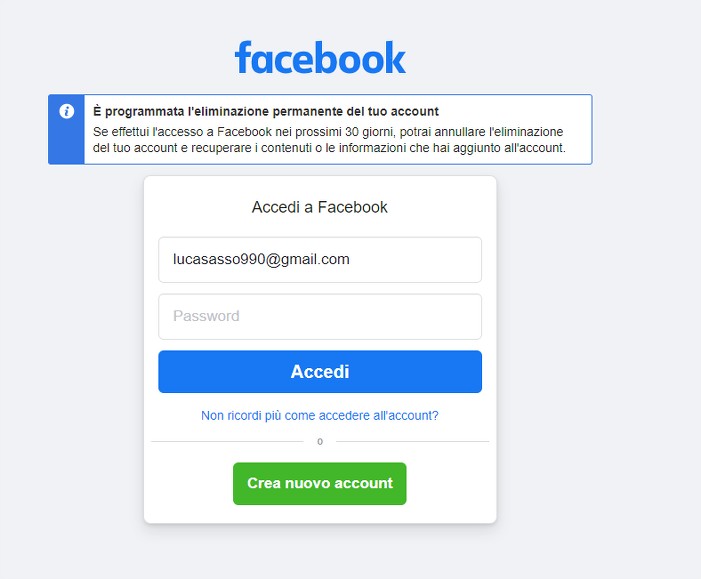
Complimenti. Se sei riuscito a confermare così tante volte il tuo account sarà eliminato trascorsi 30 giorni. Se cambi idea (entro 30 giorni) ti basterà rieffettuare l’accessu usando la username e password. In questo caso la tua fatica sarà stata vana!
STEP 1: Aprire la linguetta in alto a destra accanto al proprio nome e andare su IMPOSTAZIONI E PRIVACY
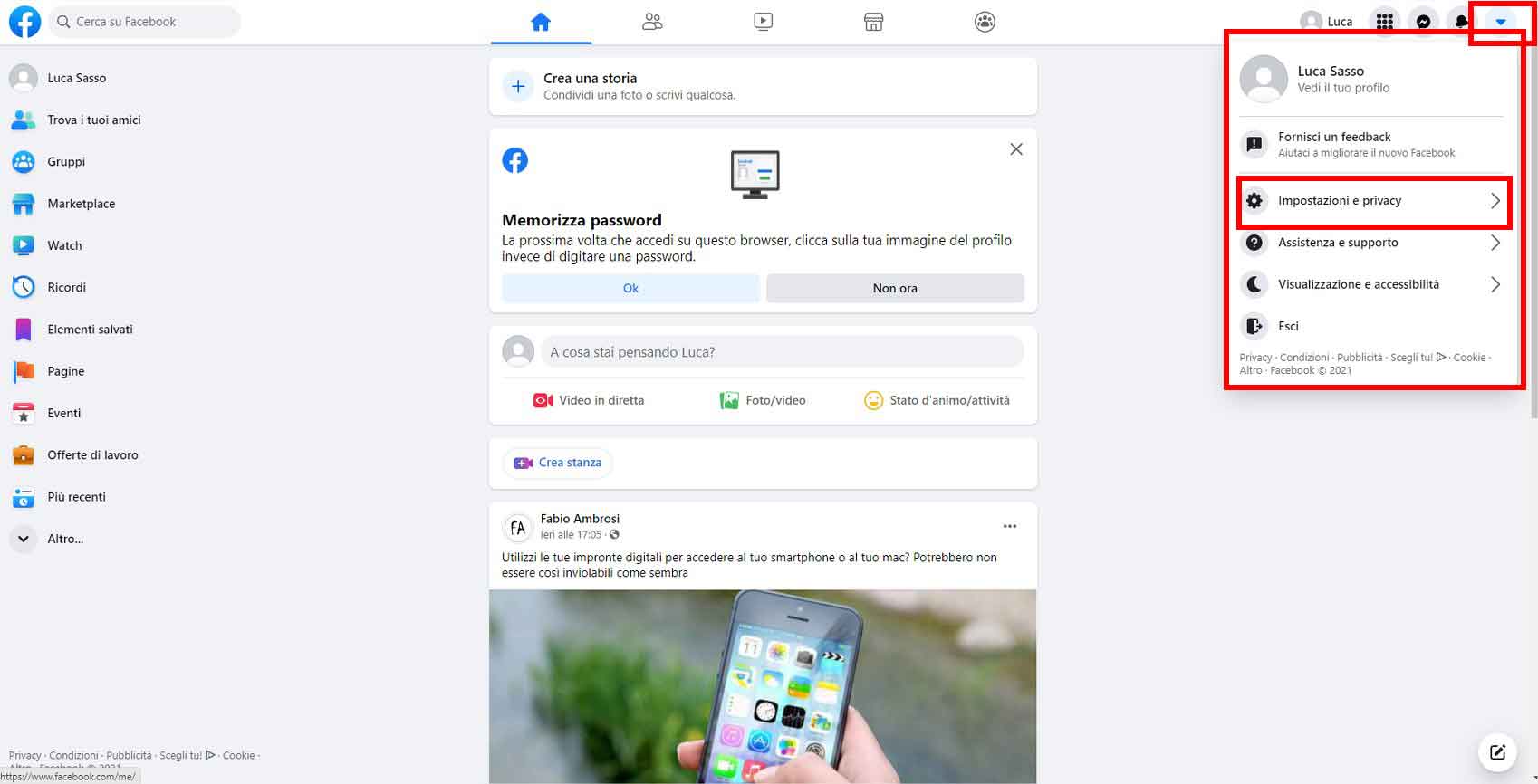
Fai click sul pulsante in alto a destra
STEP 2: Cliccare sulla voce IMPOSTAZIONI
È la prima voce che trovi con una rotellina a sinistra
STEP 3: Nella tab di destra andare su LE TUE INFORMAZIONI SU FACEBOOK quindi cliccare su DISATTIVAZIONE ED ELIMINAZIONE
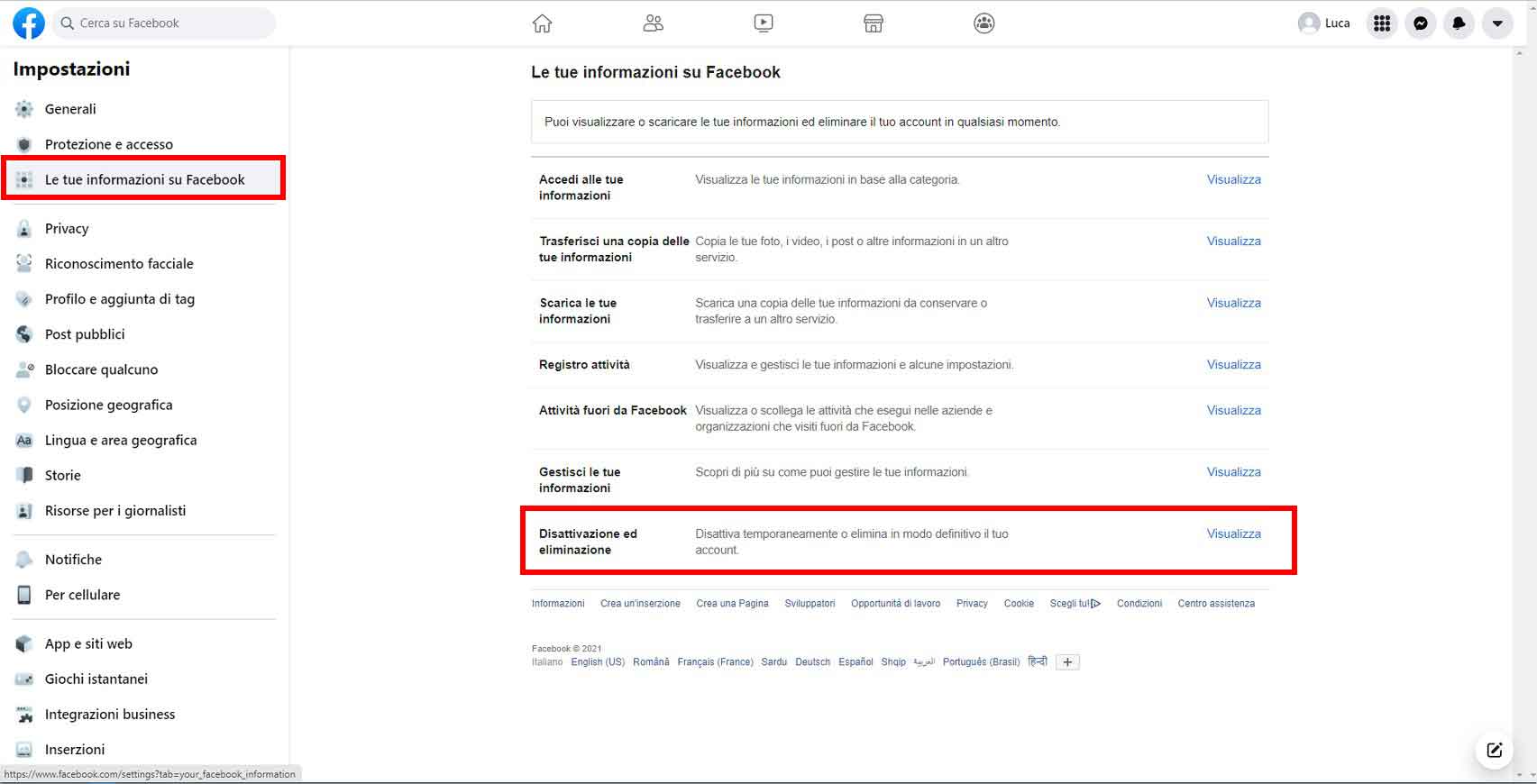
Clicca su DISATTIVAZIONE ED ELIMINAZIONE
STEP 4: Selezione ELIMINA ACCOUNT quindi clicca sul bottone blu
Il bottone blù è quello con scritto CONTINUA PER ELIMINARE ACCOUNT
STEP 5: Confermare cliccando eu ELIMINA ACCOUNT
Facebook non vuole lasciarci andare e occorre confermare ancora una volta
STEP 6: Inserire la propria password e cliccare su CONTINUA
Per ragioni di sicurezza Facebook ci chiede nuovamente di inserire la nostra password
STEP 7: Cliccare su CONFERMA
Facebook ci chiede ancora di confermare e ci informa che abbiamo 30 giorni di tempo per ripensarci
STEP 8: Il tuo account Facebook è ora cancellato
Hai 30 giorni di tempo per ripensarci
Potrebbe interessarti anche
Vai ai contenuti

WhatsApp: addio numero, arriva il nome utente WhatsApp





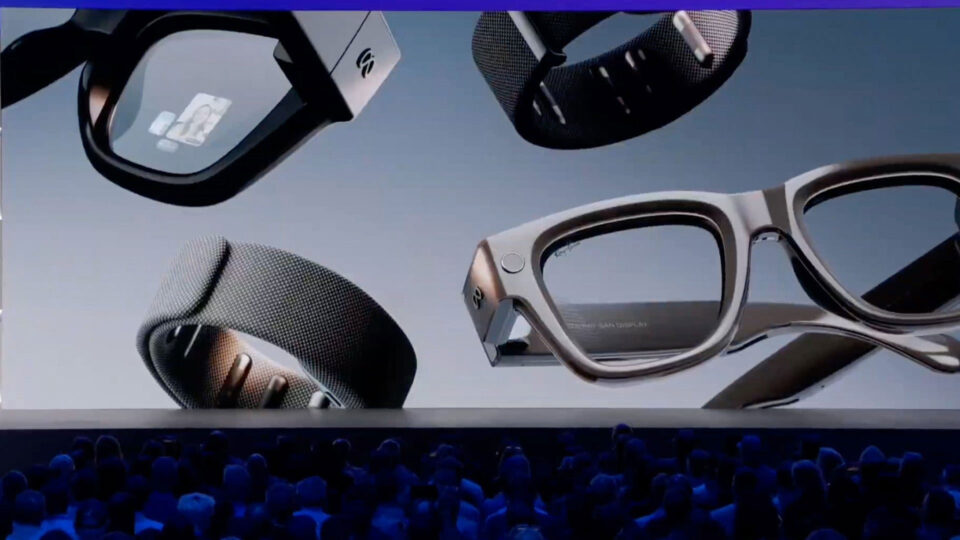
Meta Connect 2025: Ray-Ban Meta Display e braccialetto neurale EMG, verso l’AI indossabile


Come usare i canali Whatsapp? Una breve guida