In sintesi, questa e’ la procedura da seguire
Dati importati dal sito legacy-
1
Importare il file video / audio da convertire in HandBrake trascinandolo nello spazio dedicato
Puoi anche navigare nel tuo computer e cercare il file usando gli appositi bottoni
-
2
Scegliere un preset fra quelli disponibili
Se vuoi esportare per youtube esistono dei preset dedicati
-
3
Verificare le impostazioni e assicurarsi che il framerate sia impostato su COME SORGENTE
Verificare sempre il framerate per non avere sorprese
-
4
Scegliere il nome e la destinazione per il file di output cliccando in basso a destra su Browse
Non è un passaggio indispensabile ma è utile per mantenere le cose ordinate
-
5
Clicca sul pulsante START ENCODE per avviare la conversione
Il pulsante START ENCODE è di colore verde e lo trovi in alto
Spesso si ha la necessità di convertire un file video (o audio). Come farlo gratuitamente? In questa guida impareremo ad usare HandBrake, un software free dedicato proprio alla conversione di oggetti multimediali. Vuoi convertire un .mov in .mp4? Vuoi farlo senza dover installare software più complessi come Adobe Media Encoder? Segui i vari passaggi che trovi sotto e il gioco è fatto!
Perché convertire i file video / audio? Che bisogno c’è?
Prima di vedere come fare per convertire un file video / audio gratuitamente usando HandBrake rispondiamo alla domanda: “perché convertire?” La domanda è lecita per coloro che hanno poca dimestichezza con il meraviglioso mondo del montaggio video. Chi per lavoro deve pubblicare su internet clip video o audio o deve distribuirle ad un cliente sa bene quanto – a volte – trasmorare un .mov in .mp4 e farlo rapidamente senza software costosi è indispensabile.
I motivi per cui è indispensabile convertire un file file video / audio in un altro formato sono svariati:
- Il software di montaggio non è compatibile con un dato formato;
- il cliente vuole un file più leggero;
- la clip deve essere distribuita su internet;
- altri casi…
Se già utilizzi Adobe Premiere Pro la conversione puoi stare tranquillo. Se però non hai a disposizione Premiere e non vuoi spendere altri soldi la soluzione che ti proponiamo qui fa al caso tuo. Impareremo infatti come convertire un file video / audio in un altro formato, gratuitamente, usando il software free HandBrake.
Come fare per convertire file video o audio gratuitamente in un altro formato usando HandBrake
Il software che utilizzero per convertire file video / audio gratuitamente è HandBrake (puoi scaricarlo da qui). Questa applicazione utilizza ffmpeg per encodare i flussi multimediali in vari formati. Non ci dilunghiamo troppo in questa sede su cos’è ffmpeg. Ti basti sapere che è un tool molto potente che funziona da riga di comando, gratuito ed estramemente versatile.
Per usare HandBrake non serve conoscere ffmpeg. Questo software gratuito utilizza un’interfaccia semplice e intuitiva. Vediamo quindi come fare per convertire un file video / audio gratuitamente in pochi passaggi.
STEP 1: Importare il file video / audio da convertire in HandBrake trascinandolo nello spazio dedicato
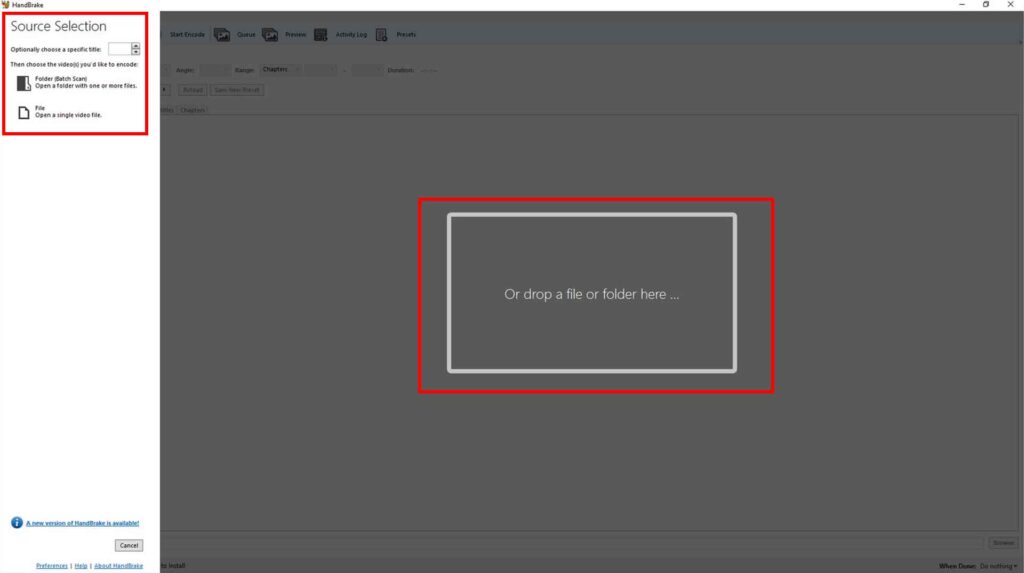
Dopo aver scaricato il software apritelo. Come potete vedere l’interfaccia è davvero minimale. Per convertire un file video / audio in un altro formato il primo passo da fare è importarlo. Ci sono due modi per importare file in HandBrake:
- Trascinate il file nello spazio centrale
- Usate il pulsante “Open Single File” per navigare fra le cartelle del vostro computer e importare il video o l’audio da convertire
STEP 2: Scegliere un preset fra quelli disponibili
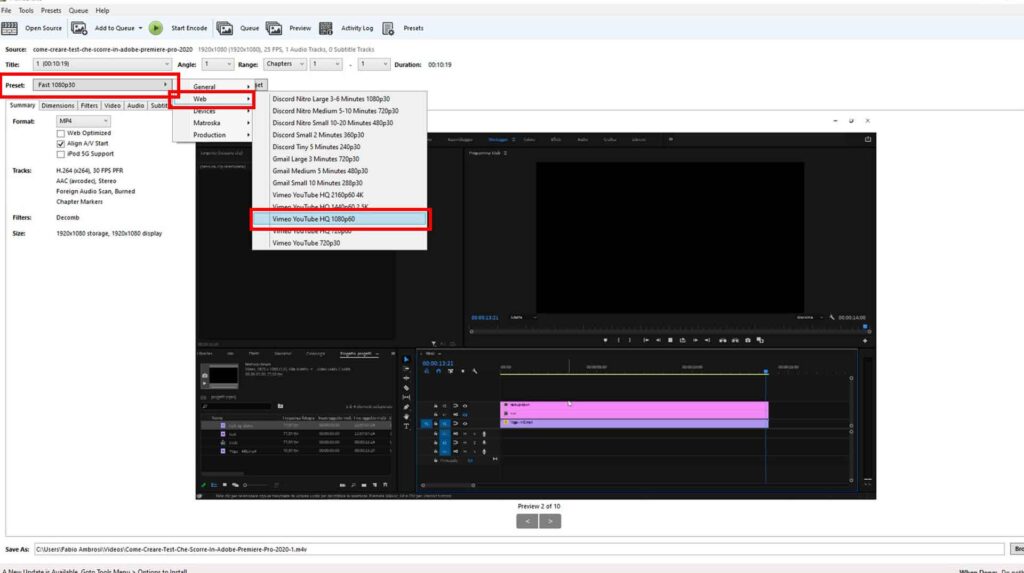
Handbrake offre diversi preset fra cui scegliere. Sono configurazioni già pronte per essere utilizzate e fra queste certamente troverete quella che fa al caso vostro. Se per esempio dovete convertire un video per Vimeo o Youtube navigando fra le tendine troverete il preset adatto alle vostre esigenze.
Per scegliere un preset cliccare nella tendina vicino alla voce “Preset” e scegliere quello che fa al caso vostro.
STEP 3: Verificare le impostazioni e assicurarsi che il framerate sia impostato su COME SORGENTE
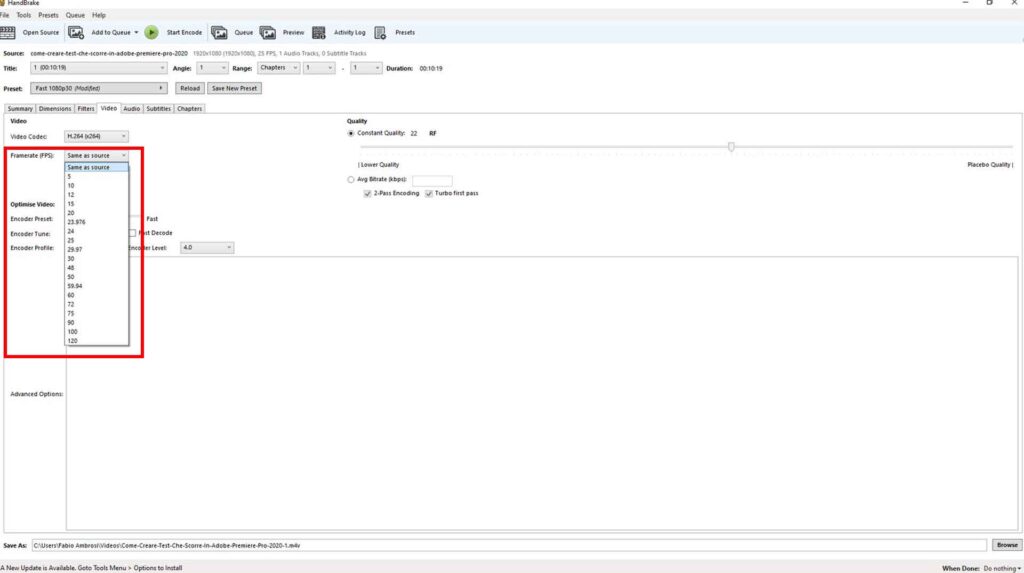
Prima di procedere alla conversione del file video / audio vera e propria assicuratevi che le impostazioni siano tutte corrette. In particolare assicuratevi sempre che il Framerate (la velocità dei fotogrammi al secondo) sia impostata su Sme of Source, in modo che il file di output avrà gli stessi fps del file di input. Per fare questa verifica andate nella tab “Video” e guardate alla voce “Framerate (FPS)”. Se necessario modificate l’impostazione dalla tendina.
STEP 4: Scegliere il nome e la destinazione per il file di output cliccando in basso a destra su Browse
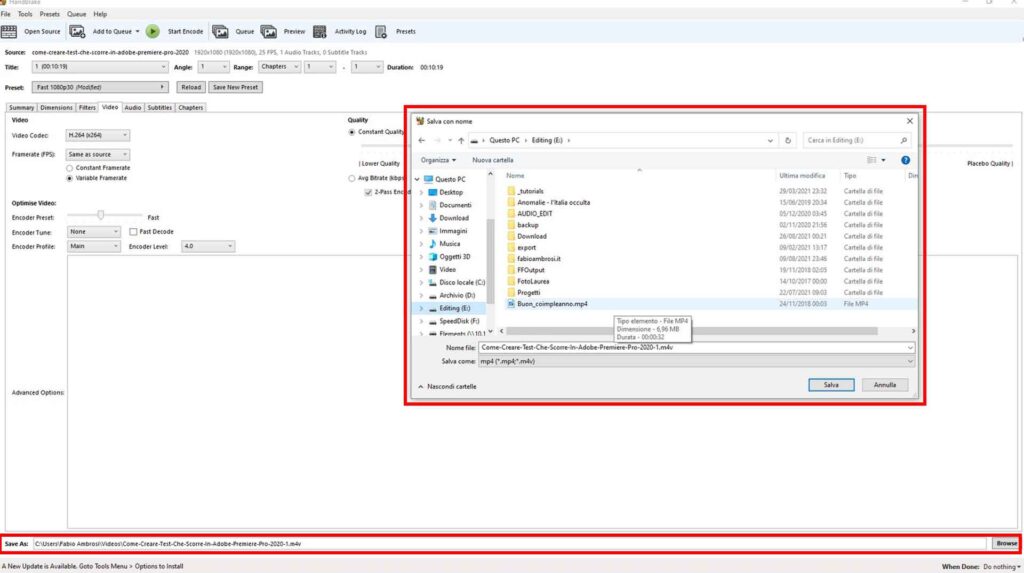
Prima di esportare è il caso di scegliere una cartella in cui salvare il file di ouput e dare un nome al file. Per fare questa operazione cliccate sul bottone “Browse” che trovate in basso sulla destra.
STEP 5: Clicca sul pulsante START ENCODE per avviare la conversione
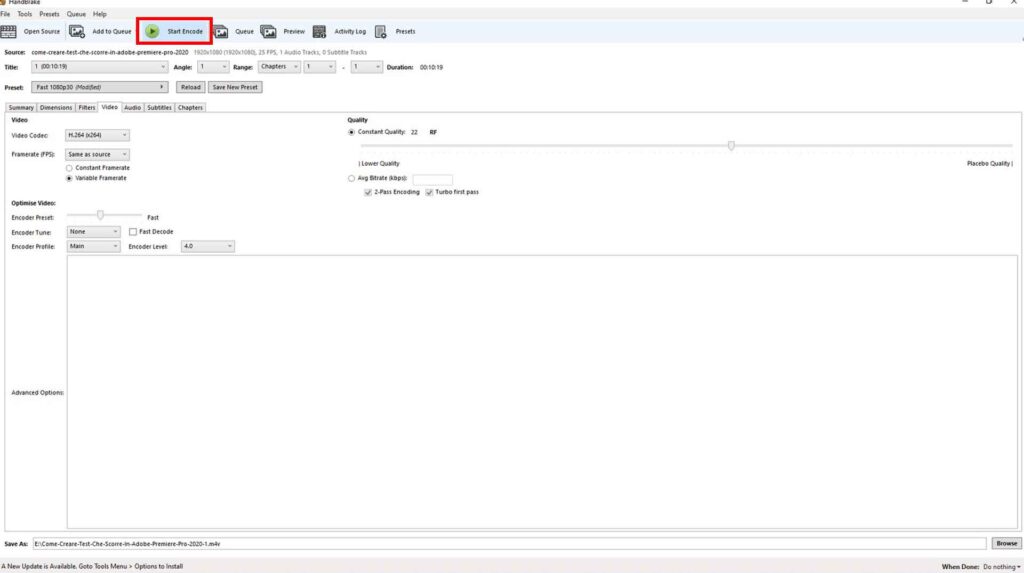
Infine cliccate sul bottone verde che trovate in alto “Start Encode”. Handbrake inizierà a convertire il fiel video / audio e il bello lo fa gratuitamente, senza pagare nulla.
STEP 1: Importare il file video / audio da convertire in HandBrake trascinandolo nello spazio dedicato
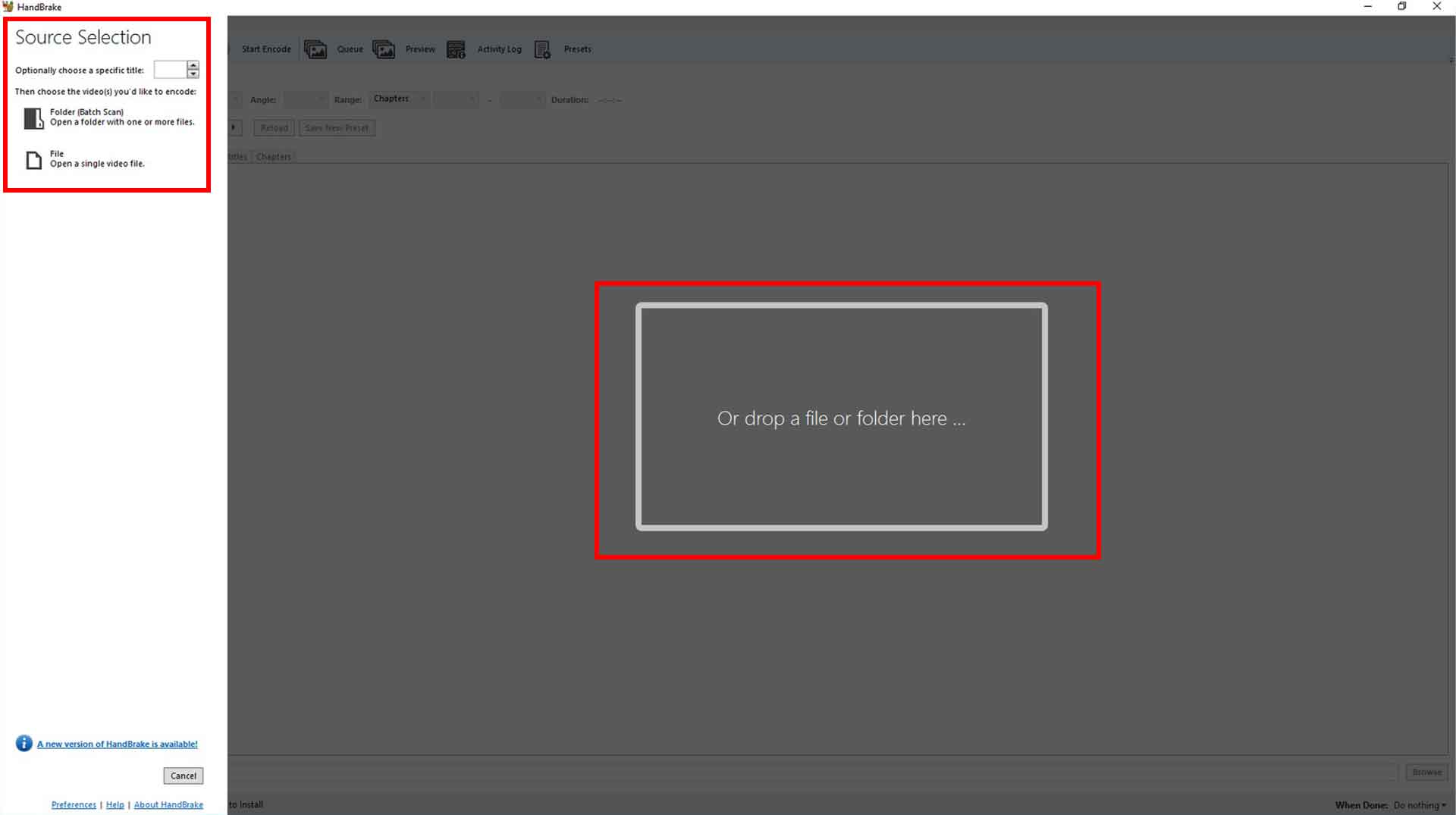
Puoi anche navigare nel tuo computer e cercare il file usando gli appositi bottoni
STEP 2: Scegliere un preset fra quelli disponibili
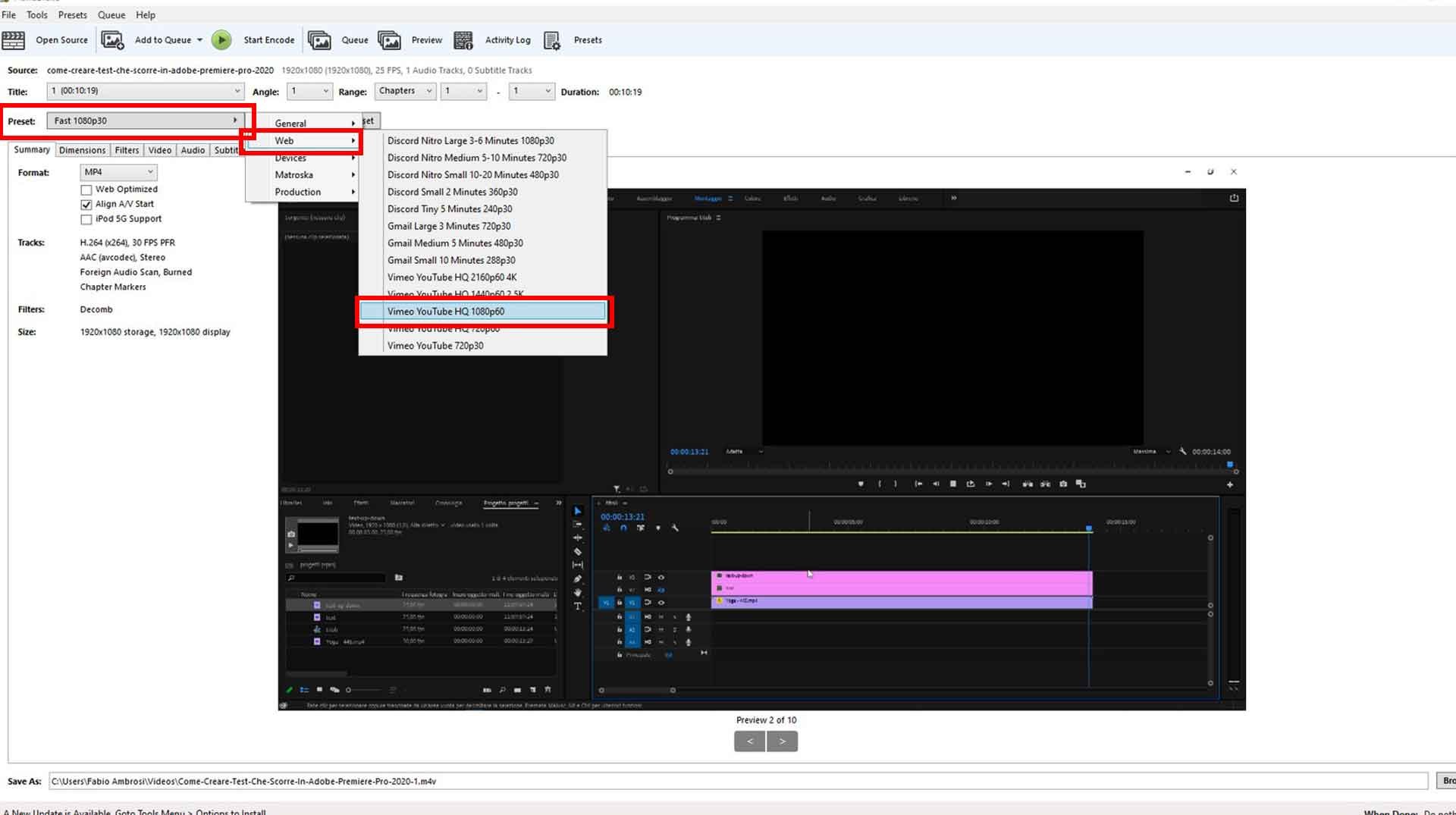
Se vuoi esportare per youtube esistono dei preset dedicati
STEP 3: Verificare le impostazioni e assicurarsi che il framerate sia impostato su COME SORGENTE
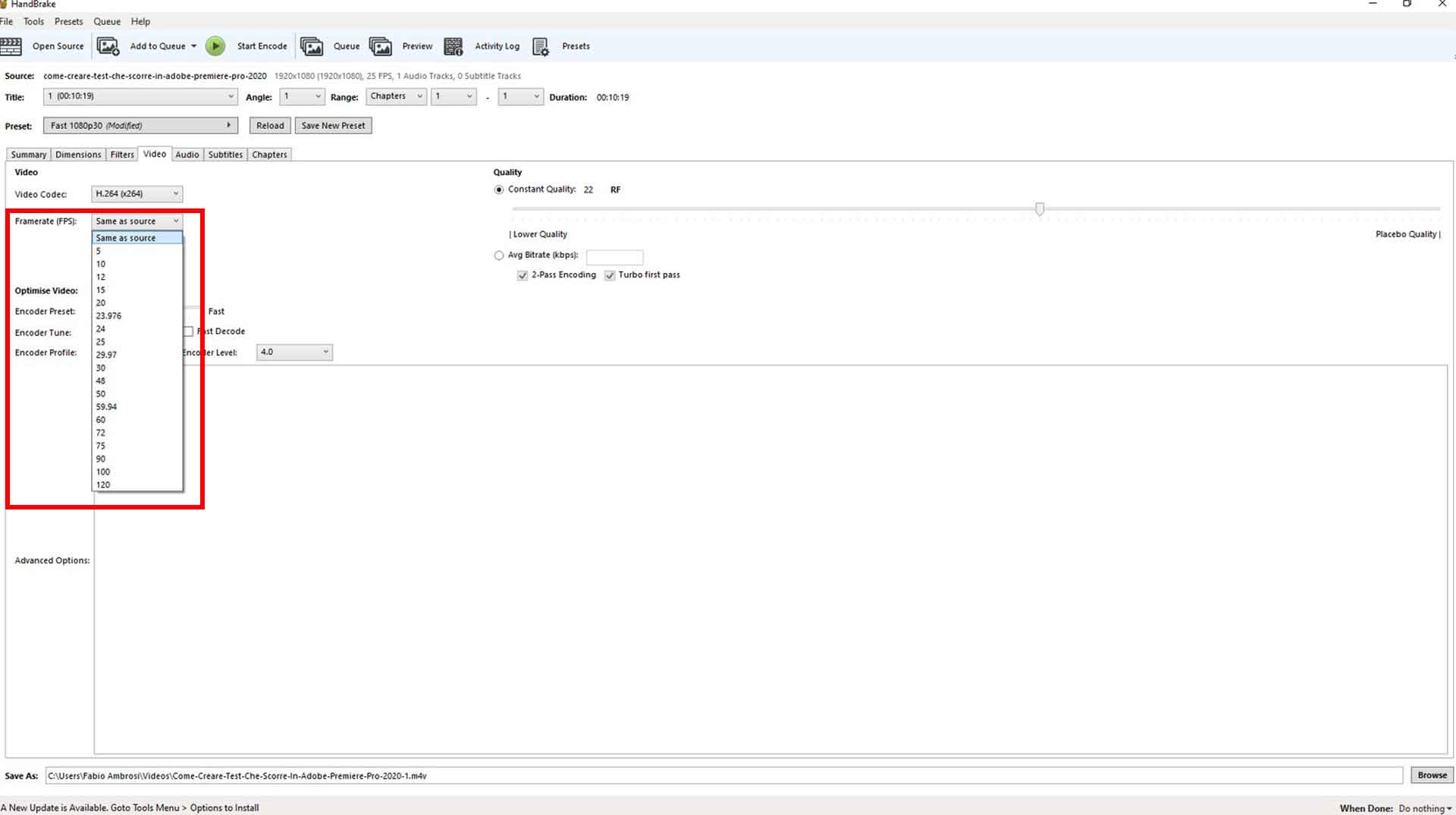
Verificare sempre il framerate per non avere sorprese
STEP 4: Scegliere il nome e la destinazione per il file di output cliccando in basso a destra su Browse
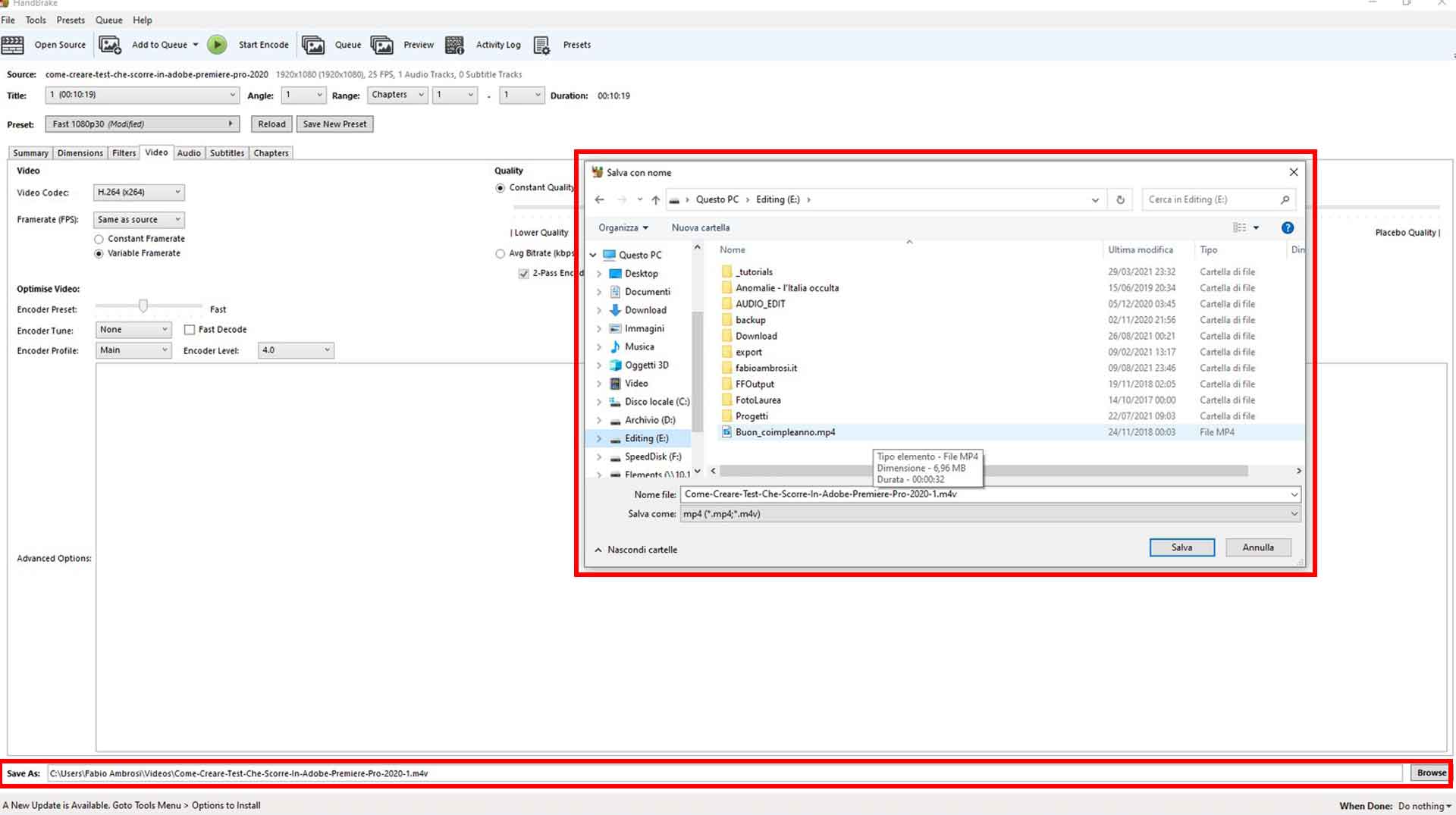
Non è un passaggio indispensabile ma è utile per mantenere le cose ordinate
STEP 5: Clicca sul pulsante START ENCODE per avviare la conversione
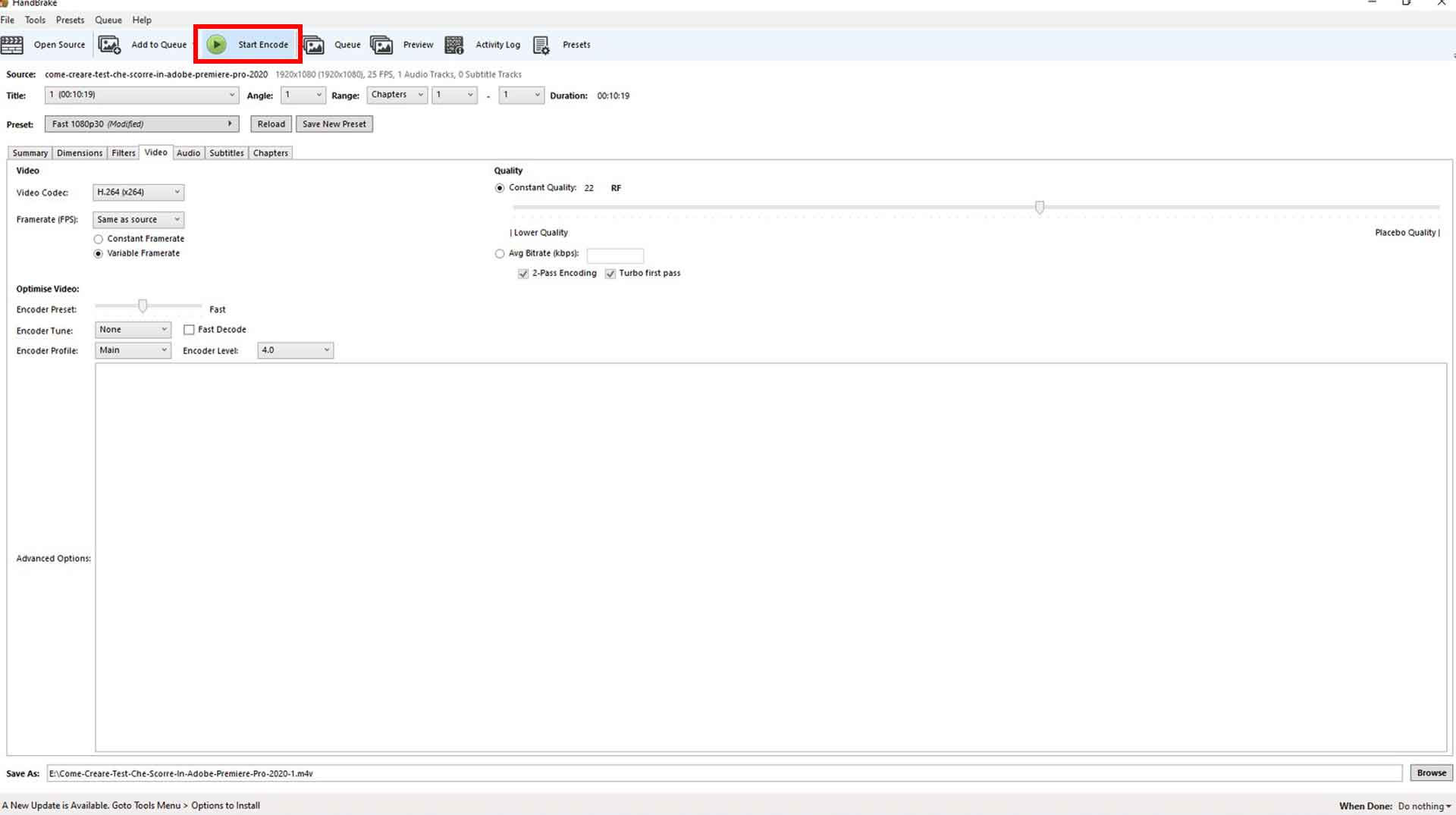
Il pulsante START ENCODE è di colore verde e lo trovi in alto
Potrebbe interessarti anche
Vai ai contenuti
La scansione di un fotogramma video: progressivo o interlacciato? Cosa scegliere?
L’importanza del frame rate ovvero il numero di fotogrammi per secondo (fps)
Cos’è la risoluzione di un video?
Novità introdotte nell’aggiornamento di dicembre 2023 di Adobe Premiere Pro (versione 24.1)
Microsoft Teams introduce la funzione green screen per migliorare gli sfondi virtuali nelle riunioni
Come importare materiale audio in Adobe Audition e organizzare il progetto